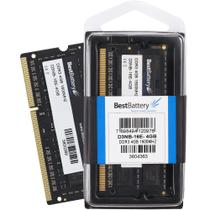
Ficha Técnica e Análise
O Memoria Lenovo Y560p é bom? Vale a pena?
Muitos usuários perguntam se o Memoria Lenovo Y560p vale a pena. Baseado em nossa análise de histórico de preços e ficha técnica, este produto é uma opção popular na categoria Memórias. Verifique os pontos positivos e negativos abaixo para tomar sua decisão.
Análise do produto Memoria Lenovo Y560p
Review: Memória RAM Lenovo Y560p - Um Upgrade Essencial
A Lenovo Y560p, um notebook robusto e confiável, muitas vezes se beneficia de um upgrade na memória RAM. A escolha da memória certa pode otimizar o desempenho, permitindo que você execute tarefas mais pesadas com fluidez e evitar travamentos. Nesta review, vamos analisar a memória RAM para Lenovo Y560p, abordando opções, compatibilidade e dicas para uma instalação bem-sucedida.
Compatibilidade e Especificações
A Lenovo Y560p suporta diversas opções de memória RAM, geralmente DDR3. As especificações mais comuns são:
- Tipo: DDR3
- Velocidade: 1066MHz, 1333MHz, 1600MHz
- Capacidade: 2GB, 4GB, 8GB, 16GB
- Formato: SODIMM
É crucial verificar o manual do seu notebook para confirmar as especificações exatas suportadas. A incompatibilidade pode levar a problemas de funcionamento ou até mesmo danificar o equipamento.
Opções de Memória RAM
Existem diversas opções de memória RAM disponíveis no mercado, com diferentes preços e velocidades. Ao escolher, considere:
- Velocidade: Quanto maior a velocidade (MHz), mais rápido será o acesso aos dados. Para tarefas básicas, 1333MHz é suficiente. Para jogos e edição de vídeo, 1600MHz ou superior é recomendado.
- Capacidade: 4GB é o mínimo recomendado para um bom desempenho. 8GB ou 16GB são ideais para multitarefas e aplicações exigentes.
- Marca e Qualidade: Opte por marcas reconhecidas e com boa reputação, como Corsair, Crucial, Kingston ou Samsung. Memórias de baixa qualidade podem apresentar instabilidade e falhas.
Instalação da Memória RAM
A instalação da memória RAM é geralmente um processo simples, mas requer atenção para evitar danos ao notebook. Siga estes passos:
- Desligue o notebook e desconecte o cabo de alimentação.
- Abra a tampa inferior do notebook. Geralmente, você pode acessá-la com uma chave de fenda pequena.
- Localize as slots de memória RAM. Eles são pequenos compartimentos com clipes nas extremidades.
- Abra os clipes dos slots de memória RAM.
- Alinhe a memória RAM com o slot e pressione-a firmemente até que os clipes se fechem automaticamente.
- Verifique se a memória RAM está bem encaixada.
- Feche a tampa inferior do notebook.
- Ligue o notebook e verifique se a memória RAM está funcionando corretamente.
Considerações Finais
Um upgrade na memória RAM da Lenovo Y560p pode trazer um impacto significativo no desempenho do seu notebook. Escolha a memória certa, siga as instruções de instalação com cuidado e aproveite a experiência de uso otimizada. Com a memória RAM adequada, você poderá executar tarefas mais pesadas com mais eficiência e evitar travamentos, tornando o seu notebook mais rápido e responsivo.
Observação: Sempre consulte o manual do seu notebook para obter informações específicas sobre a compatibilidade da memória RAM.
```
Comentários (0)
Faça login para comentar
Você precisa estar logado para deixar um comentário sobre este produto.