Ficha Técnica e Análise
O Memoria Lenovo Yoga 510 é bom? Vale a pena?
Muitos usuários perguntam se o Memoria Lenovo Yoga 510 vale a pena. Baseado em nossa análise de histórico de preços e ficha técnica, este produto é uma opção popular na categoria Memórias. Verifique os pontos positivos e negativos abaixo para tomar sua decisão.
Análise do produto Memoria Lenovo Yoga 510
Review Completa: Memória para Lenovo Yoga 510
O Lenovo Yoga 510 é um ultrabook 2-em-1 com bom custo-benefício, mas que beneficia-se bastante quando recebe mais memória RAM. Se você costuma abrir várias abas no navegador, trabalhar com planilhas, editar fotos leves ou simplesmente quer um sistema mais fluido,扩容 de RAM pode ser a upgrade mais eficaz — e simples — que você pode fazer.
O que você ganha ao expandir a memória
- Multitarefa mais fluida: alternar entre apps, planilhas, navegadores e WhatsApp/Web sem travas perceptíveis.
- Mais capacidade para o sistema operacional: Windows 11 usa mais RAM em serviços e manutenção em segundo plano; com mais memória, há menos “throttling” e swaps ao disco.
- Gráficos integrados mais eficientes: a iGPU (Intel HD/ Iris) compartilha memória com o sistema; dual-channel tende a dar melhorias importantes na largura de banda, eliminando gargalos em tarefas como importação de dados e renderização leve.
- Menor uso do arquivo de paginação: com RAM sobrando, o SSD/HDD trabalha menos, reduzindo desgaste e calor.
Em termos práticos, muitos usuários relatam uma melhora marcante ao migrar de 4 GB para 8 GB ou 16 GB, sobretudo quando combinam os módulos em dual-channel. Se você já sente lentidão ao abrir programas ou ao manter várias abas abertas, há uma boa chance de que mais memória resolve 80% do incômodo.
Compatibilidade e especificações que importam
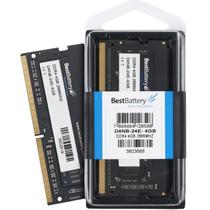
O Yoga 510 usa módulos SO-DIMM DDR4, de baixa tensão e fator de forma reduzido. Para evitar enganos, anote o SKU do seu equipamento (geralmente visível na etiqueta embaixo do laptop) e confirme na CPU:
- Yoga 510-14IKB (6ª/7ª geração Intel): DDR4-2133 SO-DIMM, até 2×8 GB (16 GB).
- Yoga 510-15IKB (7ª geração Intel): DDR4-2400 SO-DIMM, até 2×8 GB (16 GB).
Em geral, o Yoga 510 tem dois slots SO-DIMM e vem de fábrica com 4 GB (1×4 GB) ou 8 GB (1×8 GB). Isso significa que você pode:
- Se tiver 4 GB: trocar por um único 8 GB ou instalar 2×8 GB para dual-channel.
- Se tiver 8 GB: adicionar mais 8 GB para chegar a 16 GB totais (preferível 2×8 GB).
Para “Profiles” típicos de uso:
- Navegação + Office + streaming: 8 GB já garante um salto visível.
- Edlight editing, multitarefa moderada, VM leve: 16 GB é o ponto ideal.
- Licenças antigas que exigem 32 bits: 4 GB; para tudo mais, 8–16 GB é mais seguro.
Como instalar a memória (passo a passo)
- Desligue o notebook, desconecte a fonte e segure o botão de energia por ~15 segundos para descarregar capacitores.
- Com o Yoga 510 de cabeça para baixo, remova os parafusos da tampa inferior (geralmente 9–10 parafusos). Observe os comprimentos; alguns modelos têm parafusos de diferentes tamanhos.
- Use uma espátula plástica para soltar a tampa com cuidado, evitando trincar os clipes. Puxe sem forçar se houver resistência.
- Localize os dois slots SO-DIMM. Se houver apenas um módulo, ele estará no slot A (longe do center do chassi).
- Para instalar: incline o módulo ~20–30°, alinhe o entalhe ao slot e pressione até os clipes travarem com um “click”.
- Recoloque a tampa, parafuse novamente e religue o notebook.
- No Windows, abra o “Gerenciador de Tarefas > Performance > Memória” para confirmar a capacidade e a velocidade.
Dicas práticas:
- Prefira dual-channel (dois módulos iguais). A coerência de latências e velocidades reduz inconsistências de performance.
- Se não souber a velocidade do seu modelo, compre DDR4-2400 (ele normalmente opera em 2133/2400 sem problemas nos modelos suportados).
- Toque o chassi em metal antes de manusear o módulo para descarregar a estática.
Marca, velocidade e latência: o que realmente importa
Em notebooks como o Yoga 510, marca importa menos do que compatibilidade e qualidade dos chips. Mais relevante é garantir que:
- Tenha garantia e política de devolução clara.
- O módulo seja novo e testado (não “pull” de usado).
- As latências (CL) não sejam extremas para notebooks. Como referência: CL19–21 é adequado; acima disso não traz benefício prático em uso diário.
Sobre velocidade: DDR4-2400 vs 2133 não muda o mundo no dia a dia, mas ajuda em tarefas que exigem largura de banda (gráficos integrados, manipulação de dados). Dual-channel importa mais do que a frequência — se puder escolher, prefira 2×8 GB em 2133/2400 a 1×16 GB.
Erros comuns e como evitar
- Comprar DDR3L por engano: o Yoga 510 é DDR4. DDR3/DDR3L não é compatível.
- Módulo de desktop (DIMM): precisa ser SO-DIMM (notebook). DIMM de desktop não entra no slot.
- Não checar o SKU: modelos 14 e 15 podem variar na velocidade suportada (2133 vs 2400).
- Ignorar a garantia: abrir o notebook pode afetar assistência técnica; guarde recibos e parafusos.
Quando vale (ou não) a pena扩容 RAM
Vale a pena扩容 se:
- Você tem 4 GB e sente lentidão frequente.
- Usa 8 GB com muitas abas/programas abertos.
- Trabalha com light editing, VMs leves ou manipulação de dados.
Provavelmente não compensa扩容 se:
- Sua maior limitação é CPU (ex.: editores de vídeo pesados). Mais RAM ajuda, mas não substitui desempenho do processador.
- O problema central é armazenamento lento (HDD). Nesse caso, migre para SSD primeiro.
Resumo e recomendação prática
Para a maioria dos usuários do Lenovo Yoga 510, a atualização para 8–16 GB de RAM em configuração dual-channel entrega uma melhoria clara de fluidez e responsividade. É um upgrade barato, rápido e de alto impacto, especialmente em modelos que saem de fábrica com apenas 4 GB.
- Perfil básico: 1×8 GB (caso queira manter a possibilidade de expansión futura).
- Perfil ideal: 2×8 GB (16 GB), em DDR4-2133 ou 2400, conforme seu SKU.
- Checklist: DDR4 SO-DIMM, DDR4-2133/2400, garantia clara, verificação no Gerenciador de Tarefas após instalar.
Se você está buscando dar uma “nova vida” ao seu Yoga 510, comece por memória. É um dos poucos upgrades que quase sempre recompensam e tornam o uso diário bem mais agradável.
Comentários (0)
Faça login para comentar
Você precisa estar logado para deixar um comentário sobre este produto.