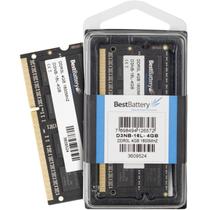
Ficha Técnica e Análise
O Memoria Lenovo Z40 é bom? Vale a pena?
Muitos usuários perguntam se o Memoria Lenovo Z40 vale a pena. Baseado em nossa análise de histórico de preços e ficha técnica, este produto é uma opção popular na categoria Memórias. Verifique os pontos positivos e negativos abaixo para tomar sua decisão.
Análise do produto Memoria Lenovo Z40
Memória Lenovo Z40 — Vale a pena fazer o upgrade de RAM?
Se você tem um Lenovo Z40 e sente que o notebook “travou no tempo”, começar por memória RAM costuma ser uma das decisões mais inteligentes e com melhor custo-benefício. Neste review completo, você entende para que serve o upgrade, como ele afeta o dia a dia, e o que observar antes de comprar o módulo correto para o seu Z40.
Por que a memória importa no Z40
A memória RAM funciona como a “mesa de trabalho” do sistema: quanto mais espaço você tem, mais aplicações e abas consegue manter abertas ao mesmo tempo sem perder velocidade. No Z40, que é um laptop de uso geral (estudos, escritório, navegação e streaming), o aumento de RAM traz melhorias perceptíveis em multitarefas, troca mais fluida entre programas e reduções those microtravamentos durante o dia a dia.
O que esperar na prática
- Mais abas do navegador e programas office ao mesmo tempo.
- Alternância entre janelas sem “engasgos”.
- Menos processamento de swap (uso de armazenamento como memória temporária).
- Experiência mais previsível em tarefas leves e algumas intermediárias.
Como verificar o que seu Z40 já tem
Antes de comprar, confirir a configuração atual evita erros:
- Abra o Prompt de Comando como administrador e digite:
wmic memorychip get size,speed,memorytype,devicelocator,capacity - No Windows 10/11: Configurações → Sistema → Sobre → “Verificar RAM” (seção “Especificações do dispositivo”).
- Anote a capacidade por módulo e a frequência. No Z40, é comum encontrar DDR3L (baixa tensão) em 1600 MT/s.
Tip: se quiser verificar quantos slots existem fisicamente, abra a tampa inferior do notebook (sempre desconectando a bateria e seguindo o manual) ou use um utilitário confiável do sistema.
Compatibilidade e pontos de atenção
- Z40 utiliza DDR3L (1,35V) em formato SO-DIMM.
- Frequência comum: 1600 MT/s (verifique a do seu equipamento).
- Slot único ou duplo? Se já houver um módulo instalado e você pretender manter os dois, busque um novo com mesma frequência e, preferencialmente, mesma capacidade e fabricante para melhor estabilidade.
- Capacidade típica suportada: até 16 GB em configurações de 2×8 GB (consulte o limite específico do seu modelo).
- Se ainda tiver garantia, avalie o impacto do upgrade na cobertura do produto.
Instalação simples e segura
- Desligue o notebook, desconecte a fonte e remova a bateria (quando possível).
- Aterre-se ou toque uma superfície metálica sem carga para evitar estática.
- Abra a tampa do compartimento de memória seguindo o manual.
- Para instalar: alinhe o módulo com o slot, pressione firme e de forma uniforme até as abas de fixação travarem.
- Para remover: puxe suavemente as abas laterais para fora.
- Feche a tampa, recoloque a bateria, ligue o equipo e deixe o Windows carregar os drivers.
Depois da instalação, confirme a capacidade total em Sistema → Sobre. Um teste rápido pode ser abrir vários programas e abas para notar a diferença de responsividade.
Prós e contras (visão prática)
Prós
- Melhora evidente no dia a dia com multitarefas.
- Upgrade relativamente simples e barato.
- Em alguns casos, reduz o uso de armazenamento como memória temporária, mantendo o sistema mais ágil.
Contras
- Alguns modelos têm o slot soldado (limitação de upgrade).
- Para tarefas exigentes (edição pesada de vídeo, modelagem 3D), pode ser necessário troca por um laptop mais moderno.
- Risco de incompatibilidade se a frequência ou tensão não forem adequadas.
Vale a pena o upgrade?
Para quem usa o Z40 com atividades do dia a dia — estudos, streaming, trabalho em documentos e navegação — o aumento de memória tende a dar uma nova vida ao equipamento. É um investimento direto em fluidez e produtividade. Caso o objetivo seja rodar aplicações muito pesadas, o ganho será limitado e vale considerar um notebook mais atual.
Dicas rápidas de compra
- Prefira DDR3L 1600 SO-DIMM; confirme tensão e frequência do seu modelo.
- Se for expandir de 4 GB para 8 GB, avalie substituir por 2×4 GB para dual-channel.
- Se quiser 16 GB, busque 2×8 GB de mesma marca e especificação, se possível.
- Garantia e política de devolução oferecem margem de segurança.
Conclusão
A memória para o Lenovo Z40 é uma escolha sólida quando você quer ganhar fôlego no cotidiano sem trocar de notebook. Com o módulo correto instalado, o sistema fica mais previsível e multitarefas passam a fluir sem esforço. Apenas confirme as especificações antes de fechar a compra e faça a instalação com cuidado — o retorno em experiência de uso costuma ser imediato e muito positivo.
Comentários (0)
Faça login para comentar
Você precisa estar logado para deixar um comentário sobre este produto.