Ficha Técnica e Análise
O Memoria RAM Dell Vostro 5490 é bom? Vale a pena?
Muitos usuários perguntam se o Memoria RAM Dell Vostro 5490 vale a pena. Baseado em nossa análise de histórico de preços e ficha técnica, este produto é uma opção popular na categoria Memórias. Verifique os pontos positivos e negativos abaixo para tomar sua decisão.
Análise do produto Memoria RAM Dell Vostro 5490
Memória RAM Dell Vostro 5490 — review completo do upgrade
Se você usa o Dell Vostro 5490 para trabalho, estudos ou multitarefa moderada, aumentar a memória é o caminho mais direto para ganhar fôlego. Em notebooks compactos, a RAM influencia diretamente a fluidez ao abrir múltiplas abas, alternar entre planilhas e editores, e manter aplicativos em segundo plano sem travamentos.
Primeiras impressões e onde este upgrade se encaixa
A linha Vostro 5490 (baseada em processadores Intel de 10ª geração) costuma vir com 4 GB ou 8 GB de memória DDR4 soldada ou em soquete SO-DIMM. O upgrade ideal depende do que você faz no dia a dia:
- Se você abre muitas abas no navegador, trabalha com planilhas grandes e edita documentos, a transição de 8 GB para 16 GB costuma ser o sweet spot.
- Se você edita vídeo leve, virtualiza sistemas ou executa cargas mais pesadas, 16–32 GB trazem margem de manobra significativa.
- Já para tarefas básicas — navegação, e-mail, streaming — o ganho de 4 GB para 8 GB já é notável e custo-benefício.
Compatibilidade e especificações que importam
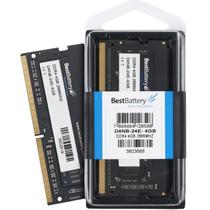
- Tipo: DDR4 SO-DIMM 260 pinos.
- Velocidade comum: 2666 MT/s em single-rank ou dual-rank. Outras faixas vistas em campo incluem 2400/2667/2933; muitas vezes a BIOS define a frequência operativa do conjunto.
- Capacidade por módulo: 4 GB, 8 GB, 16 GB e, em alguns cenários, 32 GB (dependendo do hardware/BIOS e dos módulos utilizados).
- Configuração de canais: dois soquetes. Para desempenho e eficiência energética, prefira pares matched (kit dual-channel).
- Tensão: 1,2 V (DDR4 padrão).
Na prática, o desempenho percebível não vem apenas da frequência. Uma quantidade adequada de RAM, combinada com emparelhamento correto dos módulos, reduz gargalos e quedas de performance quando o sistema Precisa usar armazenamento como “memória virtual”.
O que muda no dia a dia
Experiência multitarefa: menos swaps entre abas e aplicativos, menos “spinning beach balls”/indicadores de carga e menos recarregamentos forçados de páginas.
Produtividade contínua: planilhas volumosas, documentos complexos, desktops virtuais e videoconferências rodam com menos interrupções.
Futuro-proofing: versões mais recentes de navegadores e sistemas tendem a “comer” mais RAM. Mais memória agora reduz a necessidade de reinicializações frequentes.
Passo a passo de instalação (simples e seguro)
- Pré-requisitos: desligue o notebook, desconecte a fonte e, se possível, remova a bateria (em alguns modelos a bateria é interna). Use uma pulseira antiestática ou toque em uma superfície metálica aterrizada.
- Ferramentas: chave Phillips #0 e uma espátula plástica fina (ou palito) para soltar presilhas.
- Acesso aos soquetes: retire a tampa inferior com cuidado. No Vostro 5490 os módulos ficam acessíveis sob uma proteção metálica com presilhas laterais — levante com calma para não quebrar as travas.
- Instalação dos módulos: alinhe o entalhe do SO-DIMM com o soquete, insira em ângulo (~30°) e pressione suavemente até as presilhas travarem com um click. Em kits dual, preencha ambos os soquetes para ativar o dual-channel.
- Montagem: recoloque a proteção metálica e a tampa inferior, reconecte a bateria e a fonte, e Ligue o equipo.
Validação e estabilidade
- No Windows, abra o Gerenciador de Tarefas e verifique a memória total instalada e em uso em tempo real.
- CPU-Z (aba SPD) mostra timings e frequência. HWiNFO64 exibe a velocidade efetiva do conjunto.
- Para confiança, execute um teste rápido com o Windows Memory Diagnostic ou MemTest86 (pelo menos um ciclo curto).
Escolhendo o kit ideal para você
- Tarefas básicas: 8 GB (2×4 GB) para navegação, office e streaming com folga.
- Produtividade avançada: 16 GB (2×8 GB) para multitarefa intensa e aplicações profissionais leves.
- Cargas pesadas: 32 GB (2×16 GB) para edição de vídeo leve, virtualização e vários workspaces simultâneos.
Mantenha o emparelhamento correto e priorize módulos com perfil JEDEC e timings consistentes. As especificações finais podem variar conforme revisões do hardware e versão de BIOS.
Considerações térmicas, firmware e limitações
- Mais RAM reduz o uso do arquivo de paginação e o “thrash” de armazenamento —间接mente ajuda a manter temperaturas estáveis por menos acessos intensivos ao SSD.
- Atualizar a BIOS para a versão mais recente melhora a detecção e a estabilidade do conjunto.
- Alguns modelos da linha podem ter parte da memória soldada. Verifique a configuração específica do seu equipamento antes de comprar.
Prós e contras (síntese)
- Prós: upgrade simples, impacto direto na fluidez multitarefa, ajuda a reduzir engasgos em aplicativos “comedores” de RAM.
- Contras: é um investimento que precisa ser compatível com sua configuração atual; riscos mínimos na instalação se não forem tomadas precauções ESD.
Vale a pena? Quem deve comprar
Se você sente que o Vostro 5490 “respira” melhor quando você fecha abas ou aplicativos, o upgrade de memória é uma escolha certeira. Ele prolonga a vida útil do equipamento, eleva sua produtividade e torna o uso cotidiano mais previsível.
Procure por kits DDR4 SO-DIMM 260 pinos, 2666 MT/s (ou dentro da faixa suportada), em pares para dual-channel. Documente o modelo exato do seu Vostro 5490 e, se possível, confirme quantos soquetes estão acessíveis e quanta memória já está instalada. Feito isso, o caminho é claro: mais RAM, menos fricção.
Referências úteis
- Dell — Manual de serviço e manutenção do Vostro 14 5490
- CPU-Z — validação de SPD e frequência
- HWiNFO64 — monitoramento completo do sistema
- MemTest86 / Windows Memory Diagnostic — testes de estabilidade de memória
Comentários (0)
Faça login para comentar
Você precisa estar logado para deixar um comentário sobre este produto.