Ficha Técnica e Análise
O Memória Ram Para Notebook Ddr4 3200mhz 16gb Intel Amd é bom? Vale a pena?
Muitos usuários perguntam se o Memória Ram Para Notebook Ddr4 3200mhz 16gb Intel Amd vale a pena. Baseado em nossa análise de histórico de preços e ficha técnica, este produto é uma opção popular na categoria Memórias. Verifique os pontos positivos e negativos abaixo para tomar sua decisão.
Análise do produto Memória Ram Para Notebook Ddr4 3200mhz 16gb Intel Amd
Memória RAM para Notebook DDR4 3200 MHz 16 GB (Intel e AMD) — Review completo
Se seu notebook “pensa demais” ao abrir várias abas, editar fotos ou rodar uma máquina virtual, este upgrade tende a ser o atalho mais direto para devolver fluidez ao dia a dia. Vamos entender como uma memória DDR4 de 16 GB a 3200 MHz se comporta em laptops com processadores Intel e AMD, quando vale a pena investir e que detalhes observar na instalação.
Resumo em tópicos
- Capacidade e frequência: 16 GB e 3200 MHz ajudam a reduzir trocas de contexto e aguardos, especialmente em multitarefas
- Compatibilidade: funciona com notebooks que aceitam DDR4 SO-DIMM, comum em plataformas Intel (10ª geração em diante) e AMD (séries 4000/5000/6000/7000)
- Instalação: simples, em geral sem parafusos; confirmar o encaixe adequado e repetição de módulo para melhor desempenho
- Conclusão: investimento com excelente custo-benefício para quem busca mais responsividade sem trocar de laptop
Primeiras impressões e construção
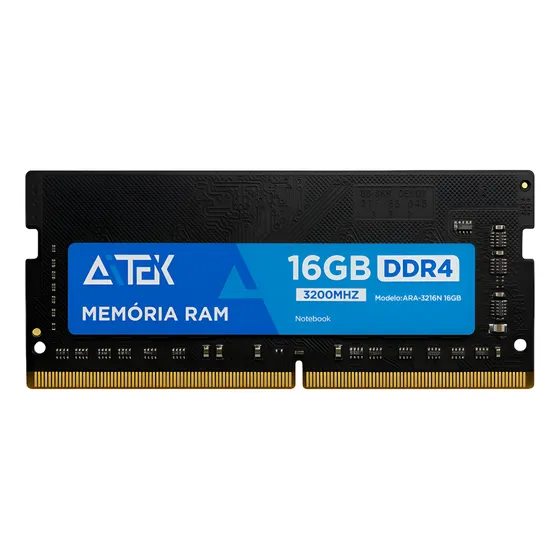
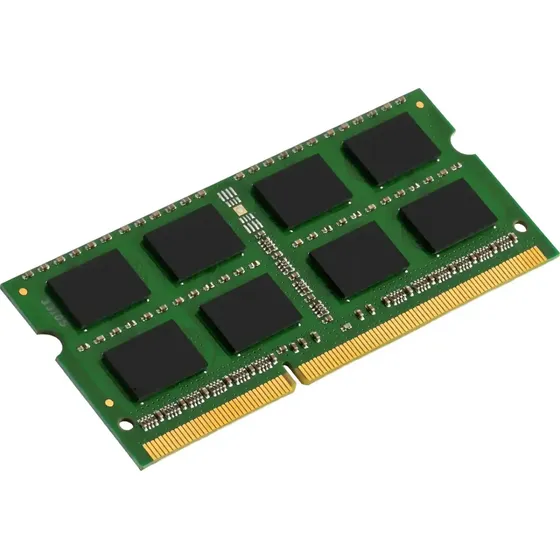
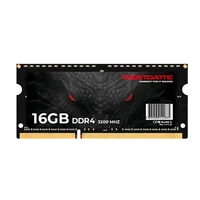
Os módulos SO-DIMM de 16 GB DDR4 a 3200 MHz costumam vir em single rank (1R) com 8 chips de 2 GB por lado, circuito和金手指 (contatos) bem alinhados e dissipação básica quando há cobertura. O contato é 260 pinos, diferente do DDR3 (204 pinos). A voltagem padrão é 1,2 V, eficiente para uso em laptops.
No geral, o chassi interno do notebook não deve interferir, pois a altura típica dessas memórias é pensada para espaços reduzidos. Ainda assim, vale checar a área do cooler para garantir folga antes de fechar a tampa.
Compatibilidade prática (Intel e AMD)
A compatibilidade depende do soquete DDR4 SO-DIMM e do suporte de frequência da placa-mãe. Em plataformas mais recentes, o controle de memória integrado ao processador (Intel e AMD) ajuda a atingir frequências mais altas, embora o comportamento exato varie entre fabricantes e linhas de produto.
Antes de comprar, verifique o modelo exato do seu notebook e a velocidade suportada (ex.: DDR4-2400/2933/3200). Ferramentas como CPU-Z e o site do fabricante do laptop/placa-mãe ajudam a confirmar compatibilidade. Em notebooks corporativos (Lenovo ThinkPad, HP EliteBook, Dell Latitude), o BIOS pode limitar perfis XMP, exigindo ajuste manual da frequência para níveis JEDEC suportados.
Desempenho: o que esperar
Em um cenário típico de navegação com dezenas de abas, editor de texto, planilha e streaming em segundo plano, o salto de 8 GB para 16 GB reduz “travamentos mentais” do sistema e diminui swaps no disco. A frequência de 3200 MHz melhora a latência em operações sensíveis à memória, especialmente em AMD com “Infinity Fabric”, porém os ganhos variam por workload.
Para tarefas leves, a percepção pode ser sutil; mas em multitarefas pesadas, edição de imagens e VMs, a diferença tende a ser notável. Ao usar dois módulos idênticos, o notebook ativa o dual-channel, aumentando a largura de banda efetiva e, em alguns casos, melhorando desempenho gráfico integrado.
Capacidade e configuração: 1×16 GB ou 2×8 GB?
- 1×16 GB: upgrade simples, mantém um slot livre para expansão futura.
- 2×8 GB: melhor desempenho em dual-channel e estabilidade, mas ocupa ambos os slots. Ideal para quem já trabalha pesado e não planeja crescer muito além de 16 GB.
Para usar 32 GB, a configuração mais estável é 2×16 GB. Evite misturar módulos com especificações diferentes (capacidade, marca, latência), pois isso pode causar instabilidade ou baixar a frequência automática do sistema.
Instalação passo a passo
1) Desligue o notebook e remova a fonte e a bateria (quando removível). Pressione o botão de liga por 5 segundos para descarregar capacitores.
2) Localize os soquetes SO-DIMM. Em geral há dois; abra as presilhas das extremidades.
3) Alinhe o entalhe da memória com a chave do soquete e insira em ângulo de 20–30°. Pressione levemente para que as presilhas fechem com click firme e uniforme.
4) Feche a tampa, religue e confirme no sistema que a capacidade total está sendo reconhecida.
Se o notebook não inicializar, retire o módulo e tente inserir novamente, verificando se não ficou torto. Eventualmente, é necessário entrar no BIOS e selecionar o perfil de velocidade compatível ou ativar um perfil XMP/DOCP quando disponível.
Cuidados de uso e estabilidade
- Trabalhe em superfície limpa e semtapete, evitando eletricidade estática
- Não force o módulo; o encaixe deve ser suave e firme
- Seus slots tiverem duas velocidades possíveis (ex.: 2400 e 3200), ajuste no BIOS para a mais alta suportada
- Mantenha o sistema e o BIOS atualizados; versões antigas podem não reconhecer corretamente a nova memória
Quando este upgrade é indicado
- Navegação intensa com várias abas e extensions
- Edição de imagens leve (Photoshop/Lightroom)
- Desenvolvimento com IDEs e múltiplos containers
- Máquinas virtuais esporádicas
- Jogos leve com GPU integrada, onde o dual-channel ajuda
Se o uso for exclusivamente de streaming e Office básico, 8 GB pode servir, mas a tendência é o sistema “pedir mais” com o tempo. Em usos extremos (renders 3D, datasets muito grandes), 32 GB tende a ser o alvo.
Ficha técnica típica
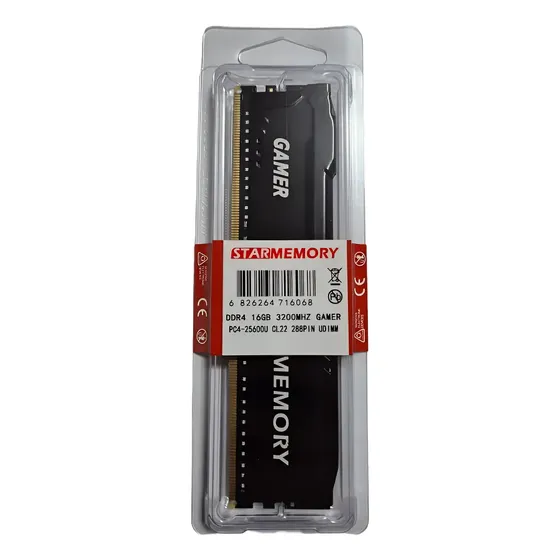
- Tipo: DDR4 SO-DIMM para notebook
- Capacidade: 16 GB (1×16 GB) ou em kit 2×8 GB
- Frequência: 3200 MHz (perfil XMP/DOCP em muitas placas)
- Latência: proximidade de CL22 em 3200 MHz (varia por lote)
- Voltagem: 1,2 V (baixo consumo)
- Pinos: 260
Prós e contras
Prós
- Fluidez明显 em multitarefas e aplicações mais pesadas
- Compatível com Intel e AMD recentes
- Instalação simples, sem ferramentas especiais
Contras
- Alguns BIOS limitam perfis XMP; pode exigir ajuste manual
- Misturar módulos diferentes pode baixar frequência e afetar estabilidade
- Gaming extremo ou criação profissional pode demandar 32 GB
Conclusão
Para quem busca mais responsividade em um notebook sem trocar de máquina, a memória DDR4 3200 MHz de 16 GB para SO-DIMM é um upgrade com excelente relação custo-benefício. Ela equilibra capacidade e velocidade para a maioria dos fluxos de trabalho, com margem para crescer quando necessário.
Se você planeja manter o notebook pelos próximos 2–3 anos, invista também em um SSD NVMe de boa procedência. Em conjunto, essa dupla costuma transformar o dia a dia: tempo de boot mais curto, apps que “pulam” para a tela e menos espera entre trocas de janela.
Por fim, escolha sempre memória nova, lacrada e que ofereça garantia clara. E se tiver dúvidas sobre o modelo do seu notebook, anote o part number e confirme no site do fabricante. Assim você reduz qualquer risco de incompatibilidade e aproveita o máximo desempenho do seu equipamento.
Comentários (0)
Faça login para comentar
Você precisa estar logado para deixar um comentário sobre este produto.