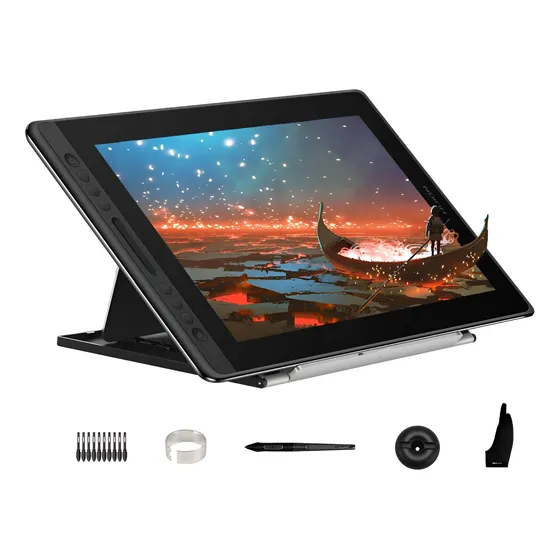
Ficha Técnica e Análise
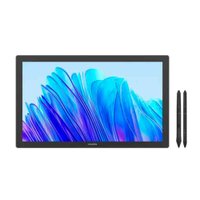
O Mesa Gráfica Huion Kamvas Pro 16 De 15,6 '', Full Hd é bom? Vale a pena?
Muitos usuários perguntam se o Mesa Gráfica Huion Kamvas Pro 16 De 15,6 '', Full Hd vale a pena. Baseado em nossa análise de histórico de preços e ficha técnica, este produto é uma opção popular na categoria Mesa Digitalizadora. Verifique os pontos positivos e negativos abaixo para tomar sua decisão.
Análise do produto Mesa Gráfica Huion Kamvas Pro 16 De 15,6 '', Full Hd
Mesa Gráfica Huion Kamvas Pro 16 de 15,6" Full HD: review completa
Este é o tipo de tablet gráfico que faz você sentir que a tela responde ao seu traço antes mesmo de ele acontecer. A Huion Kamvas Pro 16 busca o equilíbrio entre fluidez no desenho e custo mais previsível que monitores maiores, mantendo uma experiência visual nítida e naturales. Vamos aos detalhes.
Primeiro contato: design e construção
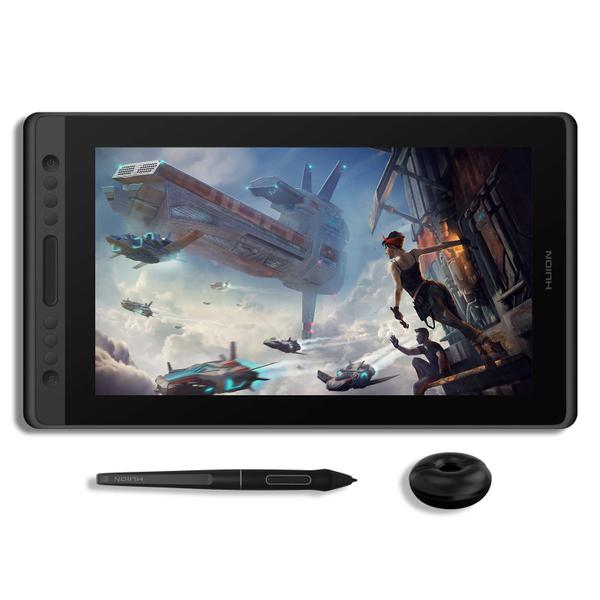
O Kamvas Pro 16 é compacto e leve o suficiente para circular entre mesa, sofá e a bolsa de transporte sem dramas. A tela de 15,6" em Full HD entrega pixels suficientemente densos para traços precisos sem esforço, e a borda.black ajuda a concentrar a atenção na área ativa. A camada protetora fosca reduz reflexos, o que é um alívio em ambientes com luz lateral.
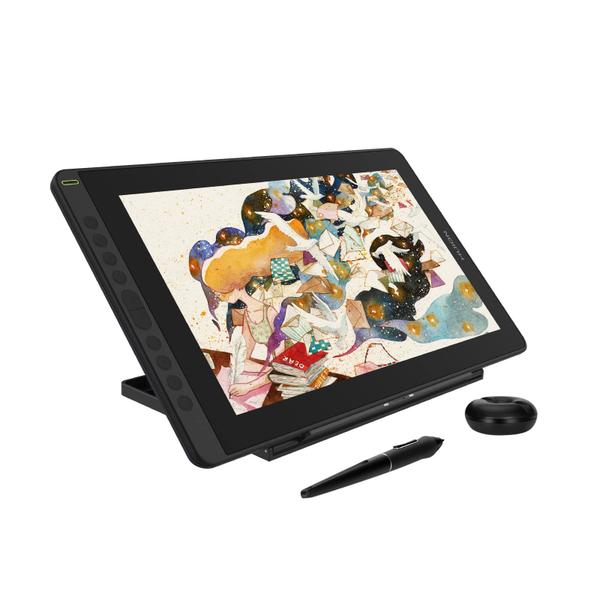
A construção é sólida, com acabamento em metal fosco e acabamento fosco na parte traseira que evita marcas de dedo. As aberturas de ventilação são discretas, e a base magnética para o pen funciona bem no dia a dia. O tablet é fino e, se você não tiver suporte, vai funcionar plano sobre a mesa — o que é ok, mas eu recomendo um suporte ajustável para uma pegada mais natural.
Display: imagem e cor
O painel IPS em 1920×1080 oferece bons ângulos de visão e consistência de cor. Para ilustração, animações e design, a cobertura de sRGB é o suficiente e previsível. O brilho é honesto para uso interno, e a camada full-laminated (laminação completa) reduz a distância entre a caneta e a imagem — o que ajuda no lápis óptico e no controle da linha.
O acabamento anti-glare difunde a luz sem turvar a imagem, o que é muito positivo. A perda mínima de nitidez é um trade-off justo quando o objetivo é conforto visual. Se você trabalha com cores críticas, a calibração simples via driver e um perfil de exibição no sistema garantem consistência no pipeline.
Caneta e sensibilidade: PW517
A caneta PW517 é sem bateria e leve. A pressão com 8192 níveis dá respostas bem graduais, de traços muito suaves até pressões firmes, e o inclinação de ±60° permite sombreado natural e controle de direção com lápis e pincéis de layout. O design de dois botões no corpo do pen é uma boa adição para atalhos rápidos, e o latency é baixo o suficiente para não incomodar mesmo em traços mais acelerados.
Importante: a sensibilidade pode variar com o driver e com o programa usado. Vale testar curvas de pressão no software, ajustar o deadzone e calibrar a caneta para seu estilo — o driver da Huion tem essas opções e está fácil de encontrar para Windows e macOS.
Conectividade e compatibilidade
A conexão é feita via USB‑C e, no modelo clássico, pelo cabo 3‑em‑1 (alimentação, vídeo e dados). Para notebooks com portas USB‑C que não fornecem energia, é comum precisar de hub com供电 ou da fonte dedicada. Em Mac, desde que a porta suporte DisplayPort/Thunderbolt 3 e energia (ou via hub), a experiência é estável. No Linux, funciona bem, e no Android via USB‑C, é possível desenhar diretamente no tablet — um bônus para ilustração portátil.
Atalhos e ergonomia
O Kamvas Pro 16 tem teclas express na lateral que, de início, parecem discretas, mas são úteis no fluxo diário. Recomendo mapear funções que você usa de verdade (ex.: zoom, paletas,undo) e guardar atalhos de teclado do sistema para evitar confusão. Com o suporte adequado, a posição de muñeca fica mais Relaxada, o que ajuda a evitar fadiga em sessões longas.
Driver e software
O driver da Huion evoluiu. É estável, permite mapear a área ativa, ajustar curvas de pressão, configurar modo escritório vs. jogo e radial menus. Softwares como Photoshop, Clip Studio Paint, Procreate (no iPad viaCompanion), Krita, Corel Painter e Blender trabalham bem com a pressão e inclinação. A compatibilidade de inclinação no Linux varia pelo programa, então teste se o recurso que você precisa está ativo.
Fluxo de trabalho recomendado
- Antes de começar, atualize o driver e reinicie.
- Calibre a caneta e ajuste a curva de pressão para o seu toque.
- Use um suporte: angulação de 15° a 20° reduz tensão no pulso.
- Em notebooks com USB‑C sem供电, use hub ativo ou a fonte do tablet.
- Se a cor for crítica, crie um perfil simples e evite ambientes com luz direta.
Prós
- Imagem nítida e fosca, ideal para longa jornada de traço.
- Caneta sem bateria, leve e com inclinação útil.
- Boa relação custo-benefício no formato de 15,6".
- Compatível com Windows, macOS, Android e, em geral, Linux.
- Driver simples e configurações necessárias disponíveis.
Contras
- Em notebooks com USB‑C limitado, pode demandar hub ativo.
- Gloss moderado e backlight bleed discreto podem aparecer em cenas escuras.
- Performance de inclinação pode variar por software no Linux.
- Se você busca 2.5K/4K, há modelos distintos da linha (ex.: Kamvas Pro 16 Plus).
Para quem é
A Kamvas Pro 16 é excelente para ilustradores iniciantes, designers e estudantes que querem tela, pressão e inclinação de forma direta, sem investir em monitores graffics 4K. Se o seu foco é ilustração diaria, estudos de concept art, storyboard e layouts, o tablet cumpre o que promete com um preço mais acessível.
Conteúdo da caixa (varia por região)
- Tablet Huion Kamvas Pro 16 (Full HD)
- Caneta PW517 e base de apoio
- Cabos: USB‑C e/ou 3‑em‑1
- Adaptador de energia (quando aplicável)
- Suporte básico/holder (dependendo do kit)
- Pontas de reposição,luvas, guia rápido
Veredito
Se a sua necessidade é trabalho com traço natural em uma tela compacta, a Huion Kamvas Pro 16 Full HD faz um trabalho sólido. É uma escolha que se paga pelo conforto visual e pela previsibilidade do pipeline, com a vantagem de não exigir uma banca de três monitores. Recomendo ajustar o fluxo de energia via USB‑C ou hub ativo e, claro, calibrar a caneta no driver para o seu estilo. Assim, a experiência fica ainda mais fluida.

Comentários (0)
Faça login para comentar
Você precisa estar logado para deixar um comentário sobre este produto.