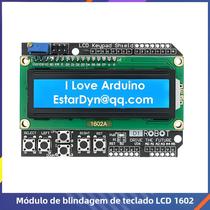
Ficha Técnica e Análise
O Módulo De Teclado LCD 1602 Com Tela Azul Para Arduino ATMEGA328 ATMEGA2560 Raspberry Pi UNO é bom? Vale a pena?
Muitos usuários perguntam se o Módulo De Teclado LCD 1602 Com Tela Azul Para Arduino ATMEGA328 ATMEGA2560 Raspberry Pi UNO vale a pena. Baseado em nossa análise de histórico de preços e ficha técnica, este produto é uma opção popular na categoria Componentes Teclado. Verifique os pontos positivos e negativos abaixo para tomar sua decisão.
Análise do produto Módulo De Teclado LCD 1602 Com Tela Azul Para Arduino ATMEGA328 ATMEGA2560 Raspberry Pi UNO
Módulo de Teclado LCD 1602 com Tela Azul para Arduino e Raspberry Pi – Review Completo
Resumo rápido: Este módulo combina um display 16×2 (2 linhas, 16 colunas) de backlight azul com um keypad matricial 4×4 em uma única placa. É uma solução prática para criar interfaces simples em projetos com Arduino (UNO, Nano, MEGA) e Raspberry Pi, reduzindo fiação e acelerando a montagem.
Na prática, ele cumpre muito bem o papel de “terminal de usuário” para menus básicos, leitura de sensores e entrada de dados. A presença do keypad matricial elimina a necessidade de vários botões externos, e a tela azul garante legibilidade em ambientes internos. É uma escolha inteligente quando você quer autonomia no projeto sem aumentar a complexidade.
Pontos fortes
- Conjunto display 16×2 + keypad 4×4 em uma só placa economiza espaço e tempo.
- Comunicação via I2C simplifica a conexão: apenas 4 fios (VCC, GND, SDA, SCL).
- Backlight azul facilita a leitura e dá um aspecto “profissional” à interface.
- Boa integração com ecossistemas Arduino e Raspberry Pi usando bibliotecas amplamente disponíveis.
Limitações
- A memória e as linhas de E/S do microcontrolador continuam limitadas; telas complexas e menus elaborados podem exigir optimização.
- A resposta do teclado é suficiente para uso geral, mas jogos ou entradas de ritmo exigem maior refinamento.
- Para Raspberry Pi (3,3V), observe a lógica de 5V dos módulos I2C e considere um conversor de nível caso seu modelo exija.
O que você recebe
- Placa com display 16×2 (azul) e keypad matricial 4×4.
- Interface I2C (endereço frequentemente 0x27; pode variar).
- Trimpot de ajuste de contraste (localizado no circuito I2C).
Design e construção
O conjunto é enxuto e bem definido: o display ocupa a parte superior e o keypad fica na inferior, tudo numa única PCB. O trimpot de contraste facilita o ajuste fino, e o backlight azul oferece boa legibilidade. A montagem requer apenas conectados I2C e energia, então é rápido colocar para funcionar.
Compatibilidade e alimentação
Compatível com Arduino UNO/Nano/MEGA e Raspberry Pi. Para Alimentação, use 5V (tanto no Arduino quanto no Raspberry Pi, quando o módulo opera em 5V). Para lógica em 3,3V no Raspberry Pi, avalie um conversor de nível de 5V para 3,3V no barramento I2C. A comunicação I2C exige apenas os pinos SDA e SCL do seu microcontrolador.
Experiência de uso
Ao ligar o módulo, ajuste o contraste para que as duas linhas fiquem nítidas e com intensidade homogénea. Em seguida, escolha as bibliotecas adequadas para o seu hardware e inicie com mensagens simples (“Ola Mundo”) antes de avançar para menus e entradas. O keypad responde de forma previsível, o que facilita criar interações básicas sem complicar a codificação.
Como configurar (Arduino – LiquidCrystal_I2C + Keypad)
- Instale as bibliotecas LiquidCrystal I2C e Keypad pelo Library Manager da IDE do Arduino.
- Ajuste o endereço I2C (geralmente 0x27) usando um scanner I2C ou uma rotina simples.
Conexões típicas:
- UNO/Nano: SDA no A4, SCL no A5.
- MEGA: SDA no 20, SCL no 21.
Exemplo básico (apenas o display):
// Inclui LiquidCrystal_I2C.h (instale via Library Manager)
#include <LiquidCrystal_I2C.h>
LiquidCrystal_I2C lcd(0x27, 16, 2);
void setup() {
lcd.init();
lcd.backlight();
lcd.setCursor(0, 0);
lcd.print("Ola, mundo!");
lcd.setCursor(0, 1);
lcd.print("Teste 16x2");
}
void loop() {
// Exemplo simples – ничего de Loop aqui
}
Exemplo com keypad 4×4:
// Inclui Keypad.h (instale via Library Manager)
#include <Keypad.h>
const byte ROWS = 4;
const byte COLS = 4;
char keys[ROWS][COLS] = {
{'1','2','3','A'},
{'4','5','6','B'},
{'7','8','9','C'},
{'*','0','#','D'}
};
byte rowPins[ROWS] = {6, 7, 8, 9}; // Ajustar conforme conexão
byte colPins[COLS] = {2, 3, 4, 5}; // Ajustar conforme conexão
Keypad kpd = Keypad(makeKeymap(keys), rowPins, colPins, ROWS, COLS);
void loop() {
char key = kpd.getKey();
if (key) {
// Faça algo com a tecla (ex.: mostrar no display)
}
}
Como configurar (Raspberry Pi)
- Habilite o barramento I2C via raspi-config.
- Use bibliotecas como smbus para controle do display, ou Luma.OLED/RPLCD se preferir camadas mais abstratas.
- Para o keypad, configure os pinos de linhas/colunas como GPIO de entrada com pull-up interno.
- Ajuste contraste e teste o backlight antes de usar.
Exemplo simplificado (display via I2C):
import smbus
bus = smbus.SMBus(1)
addr = 0x27 # Ajuste conforme o seu módulo
# Inicialização do LCD (conforme rotina da LiquidCrystal_I2C via SMBus)
# Exemplo resumido – busque exemplos práticos do 'LiquidCrystal I2C'移植到Python
# msg = [0x48, 0x0C, 0x04] # placeholders – consultar rotina oficial
# bus.write_i2c_block_data(addr, cmd, [data...])
Performance e legibilidade
Com 16 colunas e 2 linhas, é suficiente para mensagens curtas e navegação em menus simples. A resposta do keypad é suficiente para navegação, consultas e pequenas configurações. O backlight azul favorece ambientes internos e oferece bom contraste, especialmente depois do ajuste do contraste.
Montagem e cabeamento
Para Arduino UNO/Nano:
- VCC → 5V
- GND → GND
- SDA → A4 (UNO/Nano)
- SCL → A5 (UNO/Nano)
Para Arduino MEGA:
- VCC → 5V
- GND → GND
- SDA → 20
- SCL → 21
Para Raspberry Pi:
- VCC → 5V (se compatível com 5V); GND → GND
- SDA → GPIO 2
- SCL → GPIO 3
- Considere um conversor de nível de 5V para 3,3V no barramento I2C caso necessário.
Ajuste o contraste girando o trimpot até que as duas linhas do display fiquem bem nítidas. Se o display parecer “lavado” ou apagar linhas, comece pelo contraste antes de procurar problemas na programação.
Conclusão
O Módulo de Teclado LCD 1602 com Tela Azul é uma excelente pedida para quem busca construir uma interface simples e funcional sem complicar o projeto. Ele reúne display e keypad em uma única solução, usa I2C para reduzir a fiação e se integra bem com Arduino e Raspberry Pi. É ideal para menus, leitura de sensores, configuração básica de parâmetros e aplicações didáticas. Se você precisa de algo limpo, direto ao ponto e rápido de implementar, este módulo entrega exatamente isso.
Comentários (0)
Faça login para comentar
Você precisa estar logado para deixar um comentário sobre este produto.