Ficha Técnica e Análise
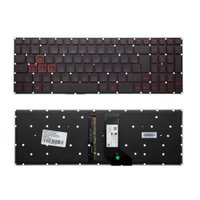
O Teclado Para Notebook Acer Nitro 5 An515-51-77fh | Preto Abnt2 é bom? Vale a pena?
Muitos usuários perguntam se o Teclado Para Notebook Acer Nitro 5 An515-51-77fh | Preto Abnt2 vale a pena. Baseado em nossa análise de histórico de preços e ficha técnica, este produto é uma opção popular na categoria Notebook. Verifique os pontos positivos e negativos abaixo para tomar sua decisão.
Análise do produto Teclado Para Notebook Acer Nitro 5 An515-51-77fh | Preto Abnt2
Review: Teclado Para Notebook Acer Nitro 5 AN515-51-77FH | Preto ABNT2
Se você tem um Acer Nitro 5 AN515-51-77FH e o teclado original mulai a falhar — teclas duplas, toques que não reconhece, travamentos em jogos, ou consumo acidental de líquido — a troca por um teclado ABNT2 de reposição é um caminho prático. Este review cobre compatibilidade, instalação no modelos dessa linha, a experiência de digitação e o que observar para fazer uma compra assertiva.
Compatibilidade e layout ABNT2
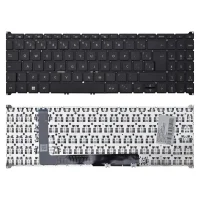
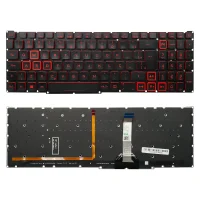
Este teclado segue o padrão ABNT2 com a tecla Enter em “L” invertido, a vírgula dupla acima do Shift e a sequência Ccedilha / Ç posicionada à esquerda de L. Ele ainda preserva oarranjo necessário para atalhos como FN + setas (volume e brilho), FN + F7/F8/F9 (controle de brilho de tela, Wi‑Fi e touchpad) e Print Screen. Para玩游戏, a faixa de teclas F1–F12 funciona normalmente com a tecla FN para funções secundárias. Em games, experimente trocando o perfil de jogo (NV) via Acer PredatorSense para maximizar o desempenho.
Antes de comprar, vale confirmar três detalhes:
- Se sua máquina é realmente AN515-51-77FH (e não uma variação de série diferente);
- O formato do conector do cabo FFC/FPC (geralmente 0,5 mm, 12–14 pinos, mas confirme a posição);
- Se sua placa suporta ABNT2 sem que a BIOS precise de ajuste de layout de sistema.
Isso evita incompatibilidades de hardware ou divergências de mapeamento de teclas.
Instalação — simples e segura
A troca é direta e leva 20–35 minutos se você seguir um roteiro limpo:
- Desligue o notebook, retire a fonte e, se possível, desconecte a bateria da placa; deixe o notebook descarregado (sem tensão residual).
- Remova os parafusos da base; observe e marque a ordem para não confundir. Alguns ficam sob borrachinhas ou pés destacáveis.
- Abra a tampa e, com cuidado, retire o teclado antigo. O cabo é um FFC: pressione a travinha (clip ou aba) antes de puxar; nunca dobre forte nem force.
- Posicione o novo teclado, conecte o cabo no mesmo sentido, garantindo travamento firme. Endosse o contato, sem dobras.
- Monte tudo na ordem inversa, reconecte bateria/fonte e teste antes de fechar: abra o bloco de notas, teste Ccedilha, Enter, Shift + números e atalhos de brilho/volume.
Se notar teclas invertidas, salve e reinicie o sistema. Troque novamente o teclado para confirmar se o mapeamento da BIOS/OS está correto. Em alguns casos, ajustes em “Layout do teclado” no Windows resolvem pequenas divergências.
Experiência de digitação — keyfeel e ruído
Para digitação diária e trabalho híbrido, o conjunto é rápido e estável. As teclas WASD e o bloco numérico mantêm consistência, o que é positivo para indicação em jogos casuais. O ruído é moderado; sem barulheiras de caps ou estabilizadores soltos. O acabamento em plástico ABS ajuda o “toco” das teclas sem travar. Em grandes sessões de digitação, a resposta é previsível e o alinhamento ABNT2 reduz erros nos símbolos específicos.
Se você troca frequentemente de sistema (Windows/Linux), teste o comportamento do Fn Lock. Em alguns perfis, a camada FN altera a ordem de algumas F1–F12; isso é normal e ajusta no software de controle da Acer.
Build e durabilidade — o que olhar
- Flex: FPC 0,5 mm, sem pregas. Evite rasgar ao instalar; a travinha do conector é essencial.
- Fixação: metálicas e ganchos sob a moldura. Elas precisam alinhar a base para não ter “vão” ou tecla “batendo” na armação.
- Teclas: ABS texturizado, com “dome rubber” padrão; para macro heavies, proteja QWER e WASD comkeycaps extras.
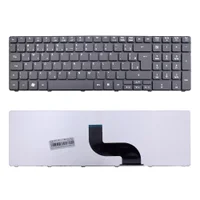
- Layout: ABNT2, com Enter e Ç em posições brasileiras. Confirme visual no produto para evitar desvio.
Após a troca, dê retoque nos scallops e no espaçamento. Se a base ficou com deformação leve, afine com calços finos — não use colas fortes, pois atrapalham manutenção.
Luz de fundo — iluminação
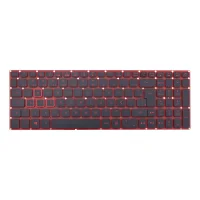
O modelo contempla teclado com luz de fundo para uso noturno. O nível de brilho e a temperatura de cor seguirão o padrão da máquina — sem surpresas, sem “fantasma” nas teclas. Note que o consumo elétrico é baixo, mas, por segurança, evite usar luz alta com o notebook desconectado por longos períodos.
Cuidado com líquidos e poeira
Coffee spills? Vale seguir um “primeiro-socorro” rápido:
- Desligue, retire energia e, se possível, remova bateria.
- Incline para vazar, deixe secar ao ar por 12–24h (não use secador quente).
- Teste; se persistirem falhas, abra e troque o teclado.
Após a troca, considere um protetor de silicone fino para reduzir a exposição de poeira. Ele ajuda, mas lembre de limpar regularmente para não reter umidade.
Preço e custo-benefício
Em reposição, o valor tende a ser acessível, muito mais barato do que enviar o notebook para assistência. Compra assertiva depende de verificar o part number, a compatibilidade do conector e o layout ABNT2 exato do seu lote de produção.
Prós e contras
- Prós:
- Layout ABNT2 nativo; atalhos FN presentes e funcionais.
- Instalação simples e rápida com o passo correto.
- Digitação estável, ruído controlado, teclas de jogo consistentes.
- Boa relação custo-benefício para reposição.
- Contras:
- Qualidade pode variar por lote; confirmar produto exato para AN515‑51‑77FH.
- Layout depende da BIOS/OS; ajustes podem ser necessários.
- Caseira exige cuidado com o flex para evitar rasgos.
Veredito
Se você precisa de um teclado ABNT2 para o Acer Nitro 5 AN515-51-77FH, a troca é prática, rápida e melhora a experiência de digitação e jogo sem reconfigurar o sistema. Com cuidado na instalação e confirmação de compatibilidade, você retoma produtividade e performance no notebook — e evita custos de assistência.
Comentários (0)
Faça login para comentar
Você precisa estar logado para deixar um comentário sobre este produto.