Ficha Técnica e Análise
O Teclado Para Notebook Lenovo Thinkpad X220 | Preto Inglês Internacional - Us é bom? Vale a pena?
Muitos usuários perguntam se o Teclado Para Notebook Lenovo Thinkpad X220 | Preto Inglês Internacional - Us vale a pena. Baseado em nossa análise de histórico de preços e ficha técnica, este produto é uma opção popular na categoria Notebook. Verifique os pontos positivos e negativos abaixo para tomar sua decisão.
Análise do produto Teclado Para Notebook Lenovo Thinkpad X220 | Preto Inglês Internacional - Us
Review: Teclado Para Notebook Lenovo ThinkPad X220 (Preto, Inglês Internacional - US)
O ThinkPad X220 foi lanzado em 2011, mas continua sendo uma máquina querida por quem valoriza mobilidade, construção sólida e um teclado excelente. Se você chegou até aqui buscando replacement ou melhoria, saiba que o teclado específico do X220 é peça-chave para manter a experiência original do modelo: comando confiável, viagem de tecla generosa e layout clássico sem frescuras.
Visão geral e proposta
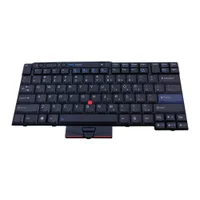
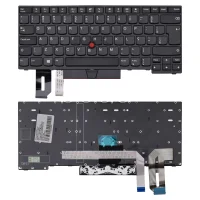
Este teclado é projetado para o ThinkPad X220, na cor preta e com layout Inglês Internacional (US). Ele preserva o DNA “seven-row” do modelo, com traço direto, teclas duráveis e o tão querido “dedo que volta”, aquela sensação firme e consistente ao pressionar e soltar. É ideal para quem互换ou o teclado original por desgaste, por derramamento leve de líquido ou por um这么多 golpes do dia a dia. Também serve a quem comprou um X220 usado e quer devolver o notebook ao estado de fábrica, com foco em uso real e não só estética.
Primeiras impressões e construção
Ao retirar da embalagem, você encontra uma peça consistente: base de plástico reforçado, teclas com superfície anti-reflexo e lacre que evita germes no módulo. Oanel sob as teclas tem boa rigidez e o conjunto responde ao toque sem “vibrar”. O layout US Internacional mantém funções úteis, como o atalho de volume dedicado e as teclas de brilho, sem precisar de Fn; isso facilita quem trabalha com áudio e visual.
- Layout: Inglês Internacional (US), com setas completas e função F-row comum ao X220.
- Acabamento: Preto fosco, sem brilho exagerado, resistente a marcas de dedos.
- Durabilidade: Construção robusta e tecla com atuação confiável, sem ruídos excessivos.
- Compatibilidade: Feito sob medida para o ThinkPad X220 (verifique o seu Sub-XXXX/FRU ao comprar).
Usabilidade no dia a dia
Para quem digita muito, este teclado preserva a alma do ThinkPad: viagem de tecla longa o suficiente para dar confiança, retorno rápido e controle fino. Escrever textos longos ou navegar em planilhas não cansa a mão como em alguns modelos mais recentes com teclas rasteiras. O clique é moderado, ou seja, não assusta quem está ao lado, mas ainda passa a sensação de “clique real”.
Em termos de atalhos, você encontra novamente a praticidade que marcou a linha: mute, subir/baixar volume e aumentar/diminuir brilho sem depender de combinados com Fn. Para quem usa Linux, todos os atalhos funcionam sem atritos adicionais — ponto positivo para manter a produtividade intacta.
Instalação simples, mas com cuidado
trocar o teclado do X220 é uma operação direta para quem já abriu notebooks, mas não é “plug and play”. O processo envolve remover o palm rest e desconectar o cabo da placa-mãe. Mesmo assim, o passo a passo costuma ser:
- Desligar o notebook, remover a bateria e pressionar o botão de energia por 5 segundos para descarregar Residual.
- Retirar os parafusos aparentes da base e, se necessário, os do palm rest; guarde tudo em local seguro.
- Levantar cuidadosamente o palm rest com uma ferramenta plana (evite force excessiva nos clips).
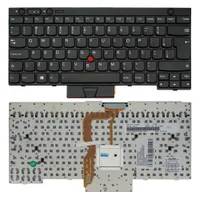
- Desconectar o cabo do teclado da placa-mãe com atenção ao estilo de encaixe (alguns usam travas pequenas).
- Instalar o novo teclado, reconectar o cabo e remontar na ordem inversa.
Depois da montagem, ligue o X220 e teste todas as teclas — incluindo F1–F12, setas e atalhos de áudio/brilho — antes de fechar a tampa definitivamente. Vale também limpar o espaço embaixo das teclas com ar comprimido para garantir o melhor contato e longevidade.
O que observar antes de comprar
- Layout: Confirmado Inglês Internacional (US). Se você prefere PT-BR (ABNT2) ou outro layout, este modelo não atende.
- FRU/Part Number: Garanta compatibilidade com o FRU do seu X220; alguns X220i vendidos com Celeron usam teclados idênticos, mas variações de-trackpoint podem exigir atenção.
- Condição: Prefira “novo” ou “grade A” para evitar teclas levemente moles ou conchas já desgastadas.
- Pós-venda: Verifique política de troca e garantia; substituição por incompatibilidade de layout é comum.
Compatibilidade e alternativas
Se seu X220 ainda está com o teclado original e você procura melhorar a sensação de digitação, este replacement é a opção mais segura. Modelos mais novos da linha ThinkPad migraram para layouts “chiclet” mais rasos; se você valoriza o estilo clássico do X220, este teclado preserva essa pegada. Caso seu uso inclua Programação, escrita técnica ou tradução, o layout US tende a simplificar o uso de símbolos como {}, [] e ~.
Prós e contras
Prós
- Compatibilidade exata com o X220, mantendo a sensação original.
- Atalhos de áudio e brilho dedicados, sem Fn.
- Construção sólida, com boa rigidez sob as teclas.
- Instalação direta para quem tem experiência com hardware básico.
Contras
- Layout US pode não agradar a quem prefere ABNT2 (Ç, acentos específicos).
- Instalação requer abrir o notebook e atenção ao cabo do teclado.
- Disponibilidade depende do estoque do FRU correto.
Para quem este teclado é ideal
Se você quer devolver o X220 ao padrão de desempenho e conforto originais, este teclado é a escolha certa. É igualmente adequado para escritores, estudantes e profissionais que precisam de um toque confiável em reuniões e viagens. Por outro lado, se seu ponto principal é ter Ç e uma vírgula “lá embaixo”, considere buscar um teclado compatível com PT-BR ou adaptar com software de layout.
Veredicto final
Em suma, este teclado é uma solução prática e consistente para quem possui um ThinkPad X220 e deseja manter a experiência que fez do modelo um clássico. Ele equilibra construção robusta, uso diário confortável e atalhos úteis, sem comprometer o DNA do X220. Só não atende quem precisa de layout brasileiro e, claro, requer cuidado na instalação.
Avaliação: 4/5 — recomendado para usuários do X220 que preservam a identidade clássica do ThinkPad e valorizam digitação sólida em movimento.
Comentários (0)
Faça login para comentar
Você precisa estar logado para deixar um comentário sobre este produto.