Ficha Técnica e Análise
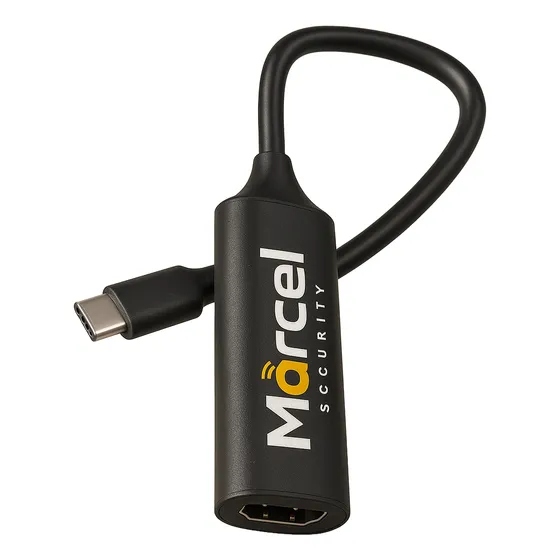
Análise do produto Transforme Seu Celular Em Monitor Com Hdmi Para Android
Transforme Seu Celular em Monitor com HDMI para Android
Já imaginou ligar seu celular Android direto na TV ou no projetor, com imagem limpa e sem lag? Com um adaptador USB‑C para HDMI (modo alternativo DisplayPort) você consegue espelhar ou estender a tela do celular para qualquer monitor, TV ou projetor com entrada HDMI — ideal para trabalho, estudo, games casuais e até reuniões rápidas.
Resumo rápido
- Uso: Conectar celular a TV/monitor HDMI em alta definição
- Resolução suportada: até 4K 60 Hz (dependendo do celular)
- Compatibilidade: Android com USB‑C e suporte a DisplayPort Alt Mode; modo desktop em marcas como Samsung (DeX) e Huawei (PC Mode)
- Áudio: passagem de áudio estéreo via HDMI para o dispositivo de exibição
- Alimentação: alguns modelos podem exigir carregador USB‑C PD para uso contínuo
- Ideal para: apresentações, streaming, jogos casuais, produtividade e consumo de mídia
Como funciona e o que você precisa
Em celulares Android com USB‑C, a maioria usa o padrão DisplayPort Alt Mode para enviar vídeo. O adaptador USB‑C → HDMI converte esse sinal para HDMI, permitindo que a tela do celular apareça na TV ou monitor. Funciona melhor quando o celular suporta saída de vídeo por USB‑C.
O que verificar antes de comprar
- Modelo do seu celular e presença de USB‑C com saída de vídeo
- Modo desktop: alguns fabricantes têm modos específicos (ex.: Samsung DeX, Huawei PC Mode)
- Resolução desejada: 1080p a 60 Hz é o “ponto doce”, 4K 60 Hz é possível em modelos topo de linha
- Cabo HDMI de qualidade para garantir estabilidade e alcance
Configuração em passos simples
- Conecte o adaptador USB‑C ao celular.
- Ligue um cabo HDMI (4K/18 Gbps ou superior) entre o adaptador e a TV/monitor.
- Selecione a entrada HDMI correspondente na TV.
- Se solicitado, toque em “confiar” ou permita a saída de vídeo.
- Use a TV como monitor: você pode espelhar a tela ou, se o celular suportar, ativar modo desktop/DEX.
Experiência de uso no dia a dia
Uma vez conectado, a transição é bem fluida. Assistir a séries e filmes ganha outro nível com a tela grande, sem depender de apps complicados. Em apresentações, você abre slides, planilhas e navegação sem ansiedade, e em jogos casuais a sensação é boa — aliás, para games móveis mais exigentes, prefira contas que priorizam estabilidade de FPS.
Produtividade e apps
Se o seu celular tem modo desktop (como Samsung DeX), você ganha janelas, multitarefa real emouse/teclado. Navegadores, editores de texto e apps de planilhas funcionam bem, com produtividade surpreendentemente próxima de um notebook. Paraille smartphones Android puro sem modo desktop, a experiência é mais focada em espelhamento da tela — ainda assim, excelente para consumo de mídia e leitura.
Limitações a considerar
- Compatibilidade varia por marca e modelo: nem todos os celulares com USB‑C permitem saída de vídeo
- Apps com proteção DRM podem bloquear ou limitar a transmissão (ex.: alguns serviços de streaming)
- Latência e qualidade dependem do cabo HDMI e da TV/monitor
- Uso prolongado pode drenar a bateria: um carregador USB‑C PD ajuda a manter a carga
Áudio e imagem
O áudio é enviado junto com o vídeo por HDMI. A qualidade sonora acompanha o padrão do seu celular e da TV, então se sua TV tem bom sistema de som, a experiência fica mais imersiva. Na imagem, 1080p a 60 Hz oferece ótimo equilíbrio entre nitidez e fluidez. Em modelos topo de linha, 4K 60 Hz é possível, e a diferença aparece especialmente em textos, menus e interfaces com bastante detalhe.
Compatibilidade por fabricante
- Samsung: DeX em modelos Galaxy selecionáveis, com janela nativa e multitarefa
- Huawei/Honor: PC Mode em dispositivos com EMUI/HarmonyOS
- OnePlus/Oppo/Realme/Xiaomi/POCO: suporte varia; verifique se o modelo tem saída de vídeo por USB‑C
- Outros: Android puro pode oferecer espelhamento em DisplayPort Alt Mode, mas sem modo desktop
Prós e contras
Prós
- Configuração rápida e sem apps adicionais
- Ótimo para streaming, apresentações e consumo de mídia
- Com celular com modo desktop, vira uma miniestação de trabalho
- Compacto e fácil de levar na mochila
Contras
- Compatibilidade depende do modelo do celular
- Alguns apps bloqueiam transmissão (DRM)
- Pode exigir carregador para uso prolongado
- Se a TV/monitor tiver atraso alto, gamers podem sentir a latência
Para quem é — e para quem não é
Se você quer usar a TV como tela de apresentação, estudar com materiais na tela grande, curtir filmes com mais conforto ou fazer reuniões sem dependência de notebooks, esse adaptador é um investimento pequeno com grande retorno. Se você trabalha com vídeos pesados, design profissional ou precisa de configuração multi-monitor estável, o caminho ainda é um PC dedicado. E se seu celular não tem saída de vídeo via USB‑C, o resultado não será o esperado.
Vale a pena?
No geral, sim. Se o seu Android suporta saída de vídeo por USB‑C, esse adaptador transforma seu celular em uma fonte de conteúdo prática e versátil. Você ganha alcance, conforto e uma experiência mais rica — sem complicação. A melhor parte é que ele cabe no bolso e, quando você menos espera, ele que resolve a situações do dia a dia.
Comprar agora?
Se seu objetivo é simples: ligar o celular na TV com qualidade e sem dor de cabeça, vá em frente. Caso contrário,confirme a compatibilidade do seu modelo e, se possível, leia reviews específicos do seu celular para ter certeza do resultado.
Comentários (0)
Faça login para comentar
Você precisa estar logado para deixar um comentário sobre este produto.