
Ficha Técnica e Análise
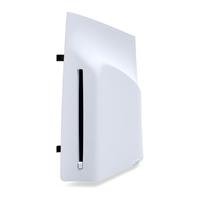
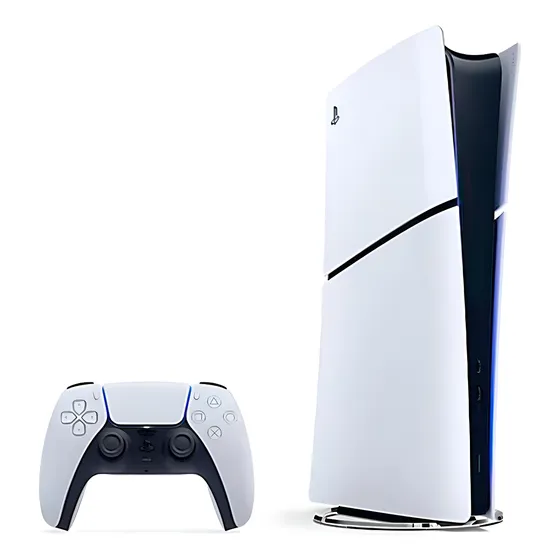
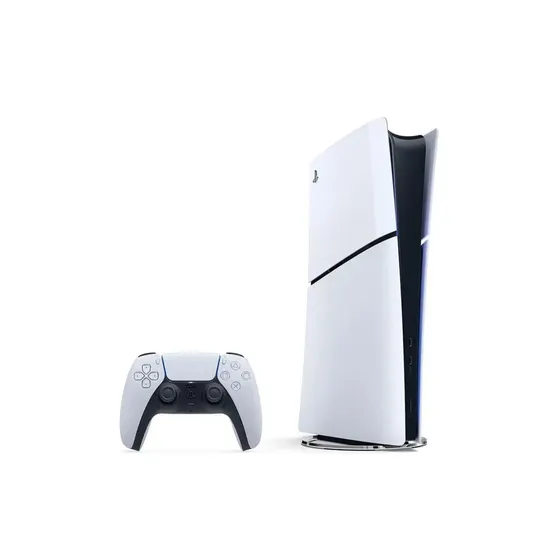
O Unidade de disco para consoles PS5® edição digital (grupo de modelos – slim) ou PS5® Pro é bom? Vale a pena?
Muitos usuários perguntam se o Unidade de disco para consoles PS5® edição digital (grupo de modelos – slim) ou PS5® Pro vale a pena. Baseado em nossa análise de histórico de preços e ficha técnica, este produto é uma opção popular na categoria Consoles. Verifique os pontos positivos e negativos abaixo para tomar sua decisão.
Análise do produto Unidade de disco para consoles PS5® edição digital (grupo de modelos – slim) ou PS5® Pro
Unidade de disco para consoles PS5® edição digital (grupo de modelos – slim) ou PS5® Pro – Review completo
Se você está com o armazenamento do seu PS5® lotado, esta unidade de disco promete um alívio imediato e mais fluidez no dia a dia. Projetada para ampliar o espaço do console em versões digitais (incluindo o grupo de modelos “slim”) e no PS5® Pro, ela chega como uma solução simples para quem joga muito, altera games com frequência e não quer ficar apagando títulos para abrir espaço. O legal é que, além de ganhar capacidade, você ainda leva ganhos práticos de leitura e tempo de carregamento — sem complicação na instalação.
O que você ganha em capacidade e velocidade
Mais espaço significa liberdade. Com a unidade instalada, você pode manter a biblioteca completa no console, pular direto entre jogos exigentes e reduzir aquele incômodo “espaço insuficiente” que interrompe a experiência no meio de uma sessão. Em games com mundos abertos, a leitura tende a ficar mais estável, porque o sistema consegue acessar os dados de forma mais eficiente. Resultado: menos espera nas transições e mais tempo jogando de fato.
Compatibilidade e onde ela se encaixa
Esta unidade foi desenvolvida para:
- PS5® edição digital (incluindo o grupo de modelos “slim”)
- PS5® Pro
Antes de comprar, confirme o fator de forma (M.2 NVMe, usualmente 2280) e o comprimento suportado pela sua placa-mãe do console. Verifique também a geração de interface (PCIe) e o limite térmico do slot, pois isso influencia tanto na compatibilidade quanto na estabilidade de longo prazo. Como referência geral, o PS5® trabalha com SSD M.2 NVMe PCIe 4.0 x4, e versões “Pro” ou “slim” seguem diretrizes parecidas — sempre vale conferir o manual e o guia oficial do seu modelo para evitar surpresas.
Instalação rápida e sem drama
O processo é direto e leva poucos minutos. Aqui vai um passo a passo típico:
- Desligue o PS5® por completo e desconecte o cabo de energia.
- Remova a tampa do slot de expansão (geralmente no lado esquerdo quando o console está na vertical).
- Insira o SSD no soquete M.2, posicionando o buraco do módulo com o parafuso da placa-mãe.
- Pressione suavemente e fixe com o parafuso fornecido para evitar folgas.
- Se indicado pelo fabricante, aplique o dissipador térmico incluso ou use uma solução térmica recomendada — isso ajuda a manter a estabilidade.
- Recoloque a tampa, reconecte energia e ligue o console.
- No menu, vá em Configurações > Armazenamento e siga a orientação do sistema para formatar e ativar a unidade.
Dica extra: antes de mexer, antisele a superfície e evite forçar o módulo no encaixe. Se algo não entrar com facilidade, vale conferir a orientação e o comprimento novamente.
O que esperar na prática
Depois que a unidade estiver ativa, o PS5® reconhece automaticamente o armazenamento tambahan e permite mover jogos entre o armazenamento interno e a unidade instalada. É possível:
- Mover games grandes para liberar espaço do SSD interno e melhorar a performance geral do sistema.
- Instalar e alternar entre títulos sem espera desnecessária.
- Usar a unidade como库 padrão para jogos que não dependem tanto de leitura ultra rápida.
Vale lembrar que o SSD interno do console segue sendo o mais rápido para dados críticos do sistema e determinadas cargas. Por outro lado, a unidade de expansão oferece bastante benefício em tempo de carregamento e previsibilidade, especialmente em games com streaming intensivo de assets.
Quando faz sentido escolher esta solução
- Você joga vários títulos AAA e sente falta de espaço frequentemente.
- Quer manter uma library grande sempre pronta, sem ficar apagando e reinstalando.
- Busca melhorar a experiência em mundos abertos com transições mais estáveis.
- Prefere um upgrade feito em casa, rápido e sem ferramentas complicadas.
Detalhes que importam
Capacidade: varie conforme sua necessidade — quem joga pesado tende a se beneficiar de modelos com mais espaço para reduzir a gestão manual de instalação. O fator de forma M.2 2280 é padrão, mas confirme o comprimento exato suportado. Para desempenho, a geração de interface e a velocidade sustentada influenciam diretamente a experiência; o ideal é optar por unidades compatíveis com as diretrizes de expansão do PS5®.
Na parte térmica, o dissipador faz diferença para manter o SSD estável em sessões longas. Use sempre a solução térmica recomendada pelo fabricante e garanta boa ventilação ao redor do console.
Dúvidas comuns
Funciona no PS5® edição digital e no PS5® Pro?
Sim. Ela foi criada para ampliar o armazenamento desses modelos, com instalação simples no slot interno de expansão.
E se eu quiser mover jogos da biblioteca?
Basta acessar Configurações > Armazenamento e escolher o que vai para o SSD interno e o que fica na unidade adicional. O processo é direto e não requer formatação do console.
É necessário um dissipador térmico?
Para estabilidade e longevidade, sim. Se o kit não incluir, use um dissipador compatível com o tamanho do seu módulo. Mantenha também oPS5® bem ventilado.
Conclusão
Esta unidade resolve um problema real do dia a dia do PS5®: pouco espaço para uma biblioteca que só cresce. Além de ampliar a capacidade, ela traz ganhos perceptíveis de leitura e diminui interrupções durante o jogo. A instalação é rápida, e a experiência se mantém estável com o dissipador térmico correto. Se você quer mais liberdade, menos manutenção manual e tempo de carregamento mais previsível, vale muito a pena considerar este upgrade.
Avisos: Verifique a compatibilidade técnica do seu modelo exato (especialmente furos de montagem e comprimento do slot) e siga o guia do fabricante para instalação e uso do dissipador térmico. Esta review foi escrita para orientar decisões de compra e não substitui o manual oficial do produto ou do console.
Comentários (0)
Faça login para comentar
Você precisa estar logado para deixar um comentário sobre este produto.