Ficha Técnica e Análise
O Wacom One Display Interativo 13 Polegadas Touch, Tela IPS Full HD, DTH134, Preto, para Educação, Escritório e Criação é bom? Vale a pena?
Muitos usuários perguntam se o Wacom One Display Interativo 13 Polegadas Touch, Tela IPS Full HD, DTH134, Preto, para Educação, Escritório e Criação vale a pena. Baseado em nossa análise de histórico de preços e ficha técnica, este produto é uma opção popular na categoria Mesa Digitalizadora. Verifique os pontos positivos e negativos abaixo para tomar sua decisão.
Análise do produto Wacom One Display Interativo 13 Polegadas Touch, Tela IPS Full HD, DTH134, Preto, para Educação, Escritório e Criação
Review do Display Interativo Wacom One 13" Touch: elegância, precisão e mobilidade em um só lugar
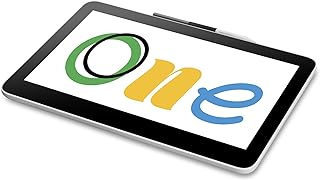
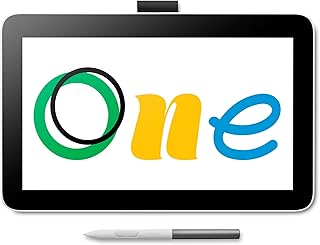
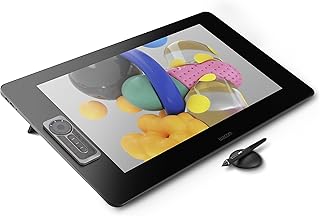
O Display Interativo Wacom One 13" Touch (DTH134) chega com a proposta de ser o companion ideal para quem desenha, edita ou estuda em movimento. Com 13,3 polegadas em IPS Full HD, caneta ativa com 4.096 níveis de pressão, reconhecimento de inclinação (tilt) e um design sóbrio em preto, ele se posiciona como uma solução completa para criativos que valorizam tanto portabilidade quanto qualidade de imagem e controle.
Antes de qualquer coisa, vamos ao que realmente importa no dia a dia: a experiência de uso. Para quem vem de um tablet comum, a transição para uma tela de desenho com resposta pen-to-pixel é imediato e gratificante. O One 13" Touch confirma essa expectativa, com uma tela que, além de nítida, oferece um feeling natural ao desenhar ou escrever, sem aquele “atraso” que atrapalha o fluxo criativo.
Design e qualidade de construção
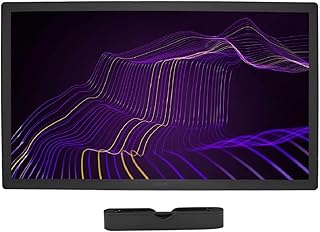
O formato compacto e o peso contido facilitam o transporte em mochilas e sleeves, enquanto a moldura fosca reduz reflexos sem comprometer a percepção de cores. A base emborrachada garante estabilidade durante sessões mais longas e, quando necessário, o suporte incluso permite ajustar o ângulo para uma postura mais ergonômica. Nada exagerado, mas funcional.
Tela e reprodução de imagem
A tela IPS em resolução Full HD entrega ângulos de visão consistentes e pretos profundos, o que ajuda tanto em ilustrações quanto em tarefas de estudo ou anotações. O vidro antirreflexo faz diferença em ambientes com luz lateral, e, para quem curte precisão de cores, há espaço para calibração básica de saturação, contraste e temperatura via “Wacom Center”. Não é um painel profissional de ampla gama, mas é previsível o suficiente para um fluxo criativo confiável.
Caneta e experiência de desenho
A caneta Wacom One (BP143) é leve, ergonômica e ospouca fricção na superfície, oferecendo pressão e inclinação com naturalidade. Os dois botões laterais são rápidos de acionar, e o Palm Rejection funciona de forma decente, permitindo apoiar a mão sem sustos. Se preferir, o touch está presente e torna o zoom/pan mais intuitivo, embora seja possível desativá-lo facilmente caso queira focar apenas na caneta.
Recursos e funções
- Pressão da caneta: 4.096 níveis para traços finos e pinceladas suaves.
- Tilt (inclinação): suporte para sombreado dinâmico e traços mais orgânicos.
- ExpressKeys: 4 atalhos personalizáveis para ganhar agilidade no fluxo de trabalho.
- Touch: gestos de toque intuitivos (dependente do app).
- Controles de imagem: brilho, contraste e temperatura ajustáveis.
- Driver e compatibilidade: funciona com Windows, macOS e Android (via USB‑C). Instale o driver para desbloquear funções avançadas.
- Conectividade: um único cabo USB‑C para energia e dados. Simples e direto.
Experiência prática
Em ilustração digital, a precisão se traduz em confiança. O traço responde bem desde pressionamentos leves até marcas mais encorpadas, e o reconhecimento de inclinação abre caminho para efeitos de sombreado que antes eram mais complicados de obter sem hardware dedicado. Em anotações, a experiência é fluida: escrever, apagar, realçar e organizar nunca pareceu tão natural.
No uso com softwares como Photoshop, Illustrator, Clip Studio Paint e Procreate, a integração é sólida, especialmente após configurar perfis, botões e ajustes no driver. Vale um destaque: a curva de pressão pode ser calibrada ao seu gosto, o que evita aquela sensação de “traço muerto” no início ou no fim da pressão.
Pontos fortes
- Imagem IPS nítida, com boa consistência de cor e ângulo.
- Caneta precisa e confortável, com 4.096 níveis de pressão e suporte a tilt.
- Design portátil, estável e com pegada “sóbria”.
- Touch útil para zoom e pan quando necessário.
- Driver completo com opções de personalização.
Limitações e cuidados
- O suporte/stand é básico; ângulos extremos podem parecer pouco confortáveis.
- Controles em tela oferecem ajustes, mas não substituem calibrações avançadas de profissionais de cor.
- Verifique compatibilidade de gestos de touch por aplicativo (ex.: Procreate pode desativar gestos quando a caneta está ativa).
Quem deve considerar o Wacom One 13" Touch?
Estudantes e profissionais que precisam desenhar, editar e organizar anotações fora do escritório. Ilustradores iniciantes que buscam uma combinação equilibrada entre qualidade, portabilidade e preço. E, claro, qualquer um que valorize um setup limpo com um único cabo USB‑C.
Comparação rápida
- Wacom One 13" Touch vs. versões maiores (Wacom Cintiq 16/22): menor área de trabalho, mas muito mais leve e prático para transportar.
- vs. iPad Pro + Apple Pencil: a Wacom foca em tela semifrente (pen-on-glass), com driver robusto e atalhos físicos; iPad entrega mobilidade extrema e ecossistema próprio. Depende do seu app e do seu fluxo.
- vs. Huion Kamvas 13: propostas similares em preço e recursos; escolha pautada por preferência de ergonomia, driver e compatibilidade de software.
Configuração e dicas
- Instale o driver oficial para desbloquear pressão, inclinação e os botões da caneta.
- No Wacom Center, ajuste curva de pressão, Assign (ExpressKeys) e performance da tela.
- Teste a caneta em diferentes apps para entender limites de gestos de touch.
- Use um mouse externo ou um hub USB‑C se precisar de mais portas.
Conclusão
O Display Interativo Wacom One 13" Touch faz o que promete: une qualidade de imagem e precisão em um formato que cabe na sua vida. Não é o monitor mais avançado do mundo, nem pretende ser. Mas, se você quer um dispositivo que faça o essencial — desenhar e anotar com naturalidade, com uma experiência confiável — ele entrega. E de um jeito tão prático que você acaba usando mais do que imaginava.
Se a mobilidade pesa na sua decisão, e a qualidade de desenho é prioridade, vale muito experimentar o One 13" Touch. Ele tem a credibilidade da Wacom, o feeling certo e a portabilidade que faz diferença no dia a dia.
Comentários (0)
Faça login para comentar
Você precisa estar logado para deixar um comentário sobre este produto.