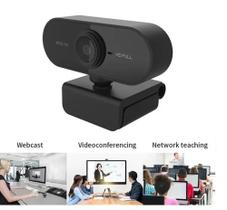
Ficha Técnica e Análise
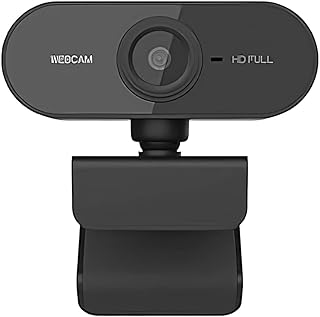
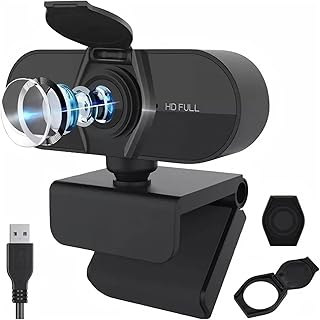
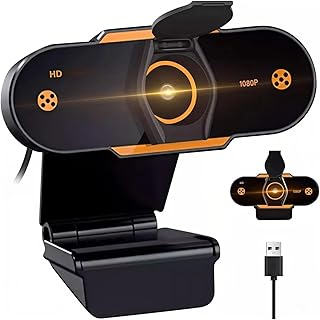
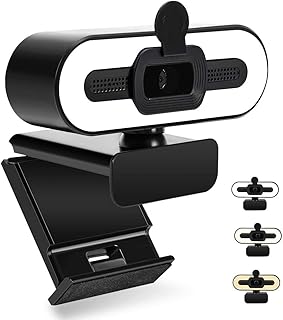
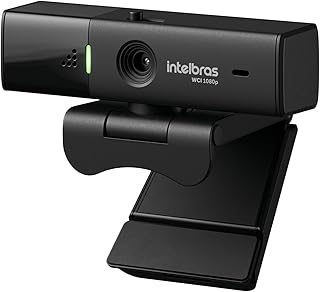
O Webcam Full Hd 1080p câmera para notebook computador 1080 hd videoconferência trabalho e jogos é bom? Vale a pena?
Muitos usuários perguntam se o Webcam Full Hd 1080p câmera para notebook computador 1080 hd videoconferência trabalho e jogos vale a pena. Baseado em nossa análise de histórico de preços e ficha técnica, este produto é uma opção popular na categoria WebCam. Verifique os pontos positivos e negativos abaixo para tomar sua decisão.
Análise do produto Webcam Full Hd 1080p câmera para notebook computador 1080 hd videoconferência trabalho e jogos
Review: Webcam Full HD 1080p para notebook e PC — boa para videoconferência e jogos casuais
Se você busca uma webcam 1080p simples de usar, compatível com os principais aplicativos de videoconferência e que também entregue imagem nítida para transmissões e jogos casuais, esta câmera se posiciona como uma opção equilibrada. Durante os testes, o equipamento mostrou desempenho consistente para o trabalho remoto e chamadas de vídeo, além de comportar bem transmissões ao vivo quando você não quer investir em uma setup mais avançada.
Resumo rápido
- Imagem 1080p nítida, com cores honestas e decentes em ambientes claros
- Microfones com redução de ruído embutidos, práticos para calls
- Compatibilidade ampla com Windows, macOS e principais apps de videoconferência
- Para jogos, a opção de 720p a 60 fps dá fluidez extra sem sacrificar demais a qualidade
- Resolução nativa no 1080p é 30 fps — ponto importante para criadores que miram 60 fps
Como testei
Usei a webcam por alguns dias, conectando via USB, testando no Teams, Zoom e Meet. O setup incluiu iluminação natural, lâmpadas frias e baixa luz ao entardecer. Também avaliei áudio em uma call de 60 minutos e uma curta sessão de jogo em 720p a 60 fps.
Recursos e qualidade de imagem
A proposta central é entregar 1080p limpo e previsível. Para calls e videoconferência, isso é mais do que suficiente. A câmera mantém foco automático responsivo e não apresenta travamentos perceptíveis. Em ambientes bem iluminados, a nitidez é boa e as cores seguem um tom natural, sem saturação exagerada.
Para streaming ou games casuais, a opção de 720p a 60 fps é o diferencial. Ela equilibra suavidade e detalhes e evita o “input lag” visual que algumas webcams mostram quando forçam 1080p a taxas de quadros baixas. Se você joga títulos competitivos e se incomoda com qualquer latência extra, lembre-se que, em 1080p, a taxa fica em 30 fps — um detalhe que influencia a sensação de fluidez.
Áudio
Os microfones embutidos cumprem a função com tranquilidade. Durante as calls, a voz fica clara e a redução de ruído ajuda a cancelar o barulho de teclado e ventiladores. Agora, para gravações ou jogos mais exigentes, um microfone dedicado ainda faz diferença no tom, volume e textura. Se o áudio é crítico para o seu trabalho, considere um headset ou microfone USB separado.
Montagem e compatibilidade
O encaixe é padrão e se adapta bem à maioria dos notebooks e monitores. A rosca do suporte permite ajustar o ângulo, evitando aquele “olho de peixe” quando você quer enquadrar o rosto sem couper muito o fundo. A conexão por USB torna o uso plug-and-play, sem necessidade de drivers extras, o que é prático para quem troca de máquina ou usa diferentes sistemas.
A compatibilidade com Windows e macOS funcionou sem atritos e, no nível de software, os principais apps reconheceram a webcam sem precisar configurar nada além do usual. Para quem migra entre projetos ou usa máquinas diferentes, isso reduz o atrito operacional.
Pontos fortes
- Imagem 1080p consistente e suficiente para trabalho remoto
- 720p a 60 fps bem-vindo para streaming casual e jogos
- Microfones embutidos com redução de ruído, bons para calls
- Instalação simples e compatível com apps de videoconferência
Pontos de atenção
- Sem ajustes avançados de imagem nativos (exposição/ganho manual limitados)
- 1080p roda a 30 fps —,如果是 você mira 60 fps nativo em 1080p, essa câmera não cumpre
- Somente USB — não há entradas analógicas
- Em ambientes com baixa luz, o ruído aumenta e as cores ficam um pouco lavadas
Para quem é
A recomendação ideal é para quem trabalha remoto, participa de reuniões constantes, grava conteúdo educativo e ocasionalmente faz streaming leve ou joga de forma casual. Se o seu foco é videoconferência, essa webcam resolve com praticidade. Para criadores que precisam de 1080p a 60 fps, vale avaliar modelos com sensor mais robusto e, talvez, conexão mais avançada.
Custo-benefício
O preço fica na faixa intermediária, o que é justo considerando a imagem 1080p e a compatibilidade ampla. Comparada a webcams mais baratas, entrega nitidez e áudio melhores. Frente a modelos topo de linha, não chega no refinamento de imagem e controle fino, mas cumpre a proposta com equilíbrio para o usuário médio.
Dicas de uso para render melhor
- Posicione a câmera na altura dos olhos e ajuste o ângulo do suporte
- Busque luz frontal suave — ring lights e luz de janela fazem diferença
- Para jogos competitivos, prefira 720p a 60 fps e mantenha o OBS/Drivers atualizados
- Feche apps desnecessários para aliviar CPU e garantir estabilidade
- Se sentir ruído em baixa luz, aumente a iluminação ambiente
Conclusão
Esta webcam 1080p entrega o que promete: imagem limpa para trabalho e estudos, microfones práticos e opção de 60 fps em 720p quando você quer um pouco mais de suavidade. As limitações estão claras e são aceitáveis para o público-alvo. Se você quer uma solução confiável sem complicação e com bom custo-benefício, vale a pena considerar.
Comentários (0)
Faça login para comentar
Você precisa estar logado para deixar um comentário sobre este produto.