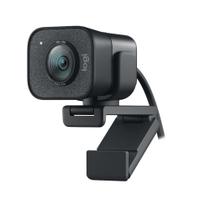
Ficha Técnica e Análise
O Webcam Logitech StreamCam Plus Full HD 1080P USB c/Tripé 960 é bom? Vale a pena?
Muitos usuários perguntam se o Webcam Logitech StreamCam Plus Full HD 1080P USB c/Tripé 960 vale a pena. Baseado em nossa análise de histórico de preços e ficha técnica, este produto é uma opção popular na categoria Webcam. Verifique os pontos positivos e negativos abaixo para tomar sua decisão.
Análise do produto Webcam Logitech StreamCam Plus Full HD 1080P USB c/Tripé 960
Review: Webcam Logitech StreamCam Plus Full HD 1080P USB c/Tripé 960
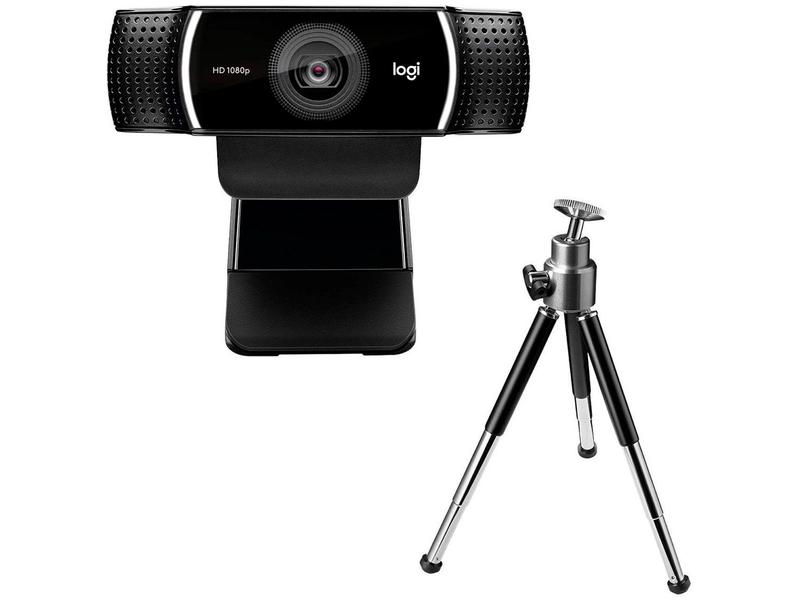
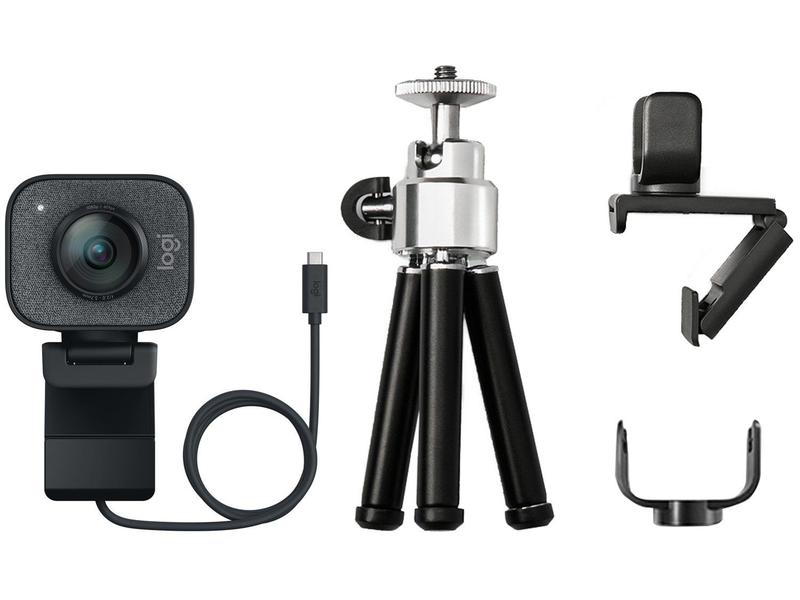
A Logitech StreamCam Plus foi feita para quem cria conteúdo, transmite ao vivo ou simplesmente quer uma imagem nítida em chamadas de vídeo. O modelo “Plus” vem acompanhado de um tripé, o que facilita bastante na hora de posicionar a câmera e começar a usar. Se você busca qualidade de imagem consistente, microfones decentes e compatibilidade ampla sem complicação, vale a pena conhecer esta câmera.
Imagem e qualidade de vídeo
A StreamCam Plus captura em Full HD 1080p a 60 quadros por segundo quando você quer движение fluido, especialmente útil em games e lives. Há suporte a 30 fps em 1080p, 60 fps e 30 fps em 720p, e até 60 fps em 480p, caso você precise reduzir a resolução em máquinas mais modestas. A correção automática de exposição e o equilíbrio de brancos fazem um bom trabalho em ambientes iluminados, mantendo cores naturais e pele com tom agradable.
O campo de visão padrão é de 78°, útil para enquadrar o rosto e um pouco do ambiente sem distorcer. É possível alternar para 90° via Logitech Capture, que também traz ferramentas de composição e ajustes em tempo real, ideais para quem grava ou transmite sem querer зайтий лишними configurações.
Áudio
Os microfones internos são omnidirecionais e cumprem bem a função de captação da voz, com redução de ruído que dá conta do básico de空调ado, teclado e barulhos suaves do quarto. Não substituam um microfone dedicado, mas são suficientes para chamadas, streaming casual ou gravações de narração rápidas.
Construção e design
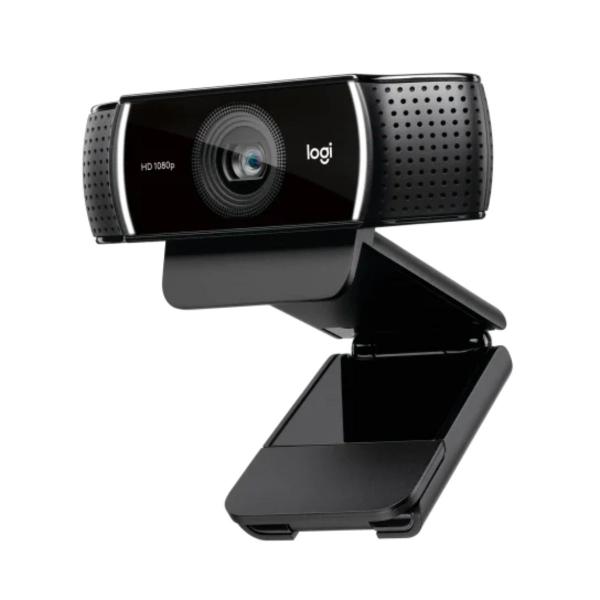
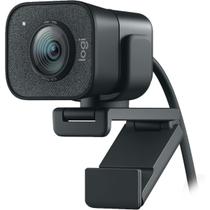
O corpo é em plástico de boa pegada, com acabamento matte que evita reflexos indesejados em cenas mais escuras. O clipe é firme e permite ajustar ângulo, girando facilmente parapanorar ou inclinar. A StreamCam também tem um adaptador de tripé padrão (1/4-20) na base, e o tripé incluído é estável o bastante para uso em mesa, seja em lives ou gravações de Review.
O cabo USB-C éremovível, prático para guardar ou trocar, e o tamanho reduzido facilita levar a câmera em bolsas pequenas. Há uma tampa de privacidade simples de usar, útil quando você quer ter certeza de que não está transmitindo sem querer.
Software e recursos extras
O Logitech Capture centraliza ajustes e adiciona ferramentas úteis: enquadramento automático do rosto, configurações de cena,transições e overlays. Se você grava conteúdo para YouTube ou Twitch, essas funções ajudam a ganhar tempo e manter consistência visual.
- Alternância rápida de FOV (78° e 90°) dentro do Capture
- Correção automática de exposição e equilíbrio de brancos
- Overlays e transições básicas
- Estabilização digital para reduzir tremidos suaves
Compatibilidade e instalação
A câmera funciona como “plug-and-play” no Windows 10/11, macOS 10.14 ou superior e ChromeOS. Ela é reconhecida pelos principais apps de videoconferência e streaming (Teams, Zoom, OBS, Streamlabs e afins). Basta conectar o USB-C, instalar o Capture se quiser os recursos extras, e pronto.
Para quem é indicada
- Creators iniciantes que querem qualidade de imagem superior sem complicação
- Streamers que preferem 60 fps em 1080p para движение mais fluido
- Profissionais em home office que precisam de imagem nítida e confiável
- Estudantes e professores em aulas online ou gravações de conteúdo
Prós
- Imagem Full HD 1080p a 60 fps muito fluida
- Software Capture com ferramentas úteis de enquadramento e ajustes
- USB-C, clipe firme e adaptador de tripé 1/4-20
- Tripé incluso no “Plus”, facilitando o uso imediato
- Instalação simples e compatibilidade ampla
Contras
- Áudio bom para o básico, mas não substitui um microfone dedicado
- Para privacidade mecânica mais robusta, pode ser preciso adquirir uma tampa adicional
Conclusão
A Logitech StreamCam Plus entrega uma experiência completa: imagem nítida, fluida e fácil de ajustar, com o bônus do tripé incluso. Se você quer evoluir seu setup de criação ou trabalho remoto sem entrar em 복잡한 configurações, esta câmera é uma escolha sólida e prática.
Dica rápida: Caso vá usar em sala com iluminação mista (janela + luz fria), vale ativar o Balanceamento de Branco automático no Capture ou calibrar manualmente para evitar tons muito azulados ou amarelados.
Comentários (0)
Faça login para comentar
Você precisa estar logado para deixar um comentário sobre este produto.